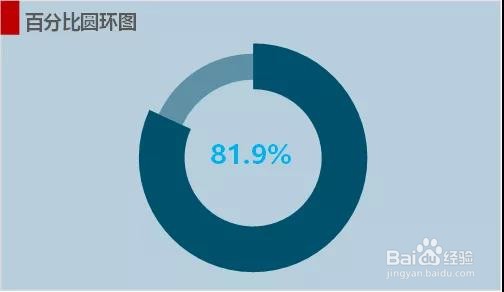
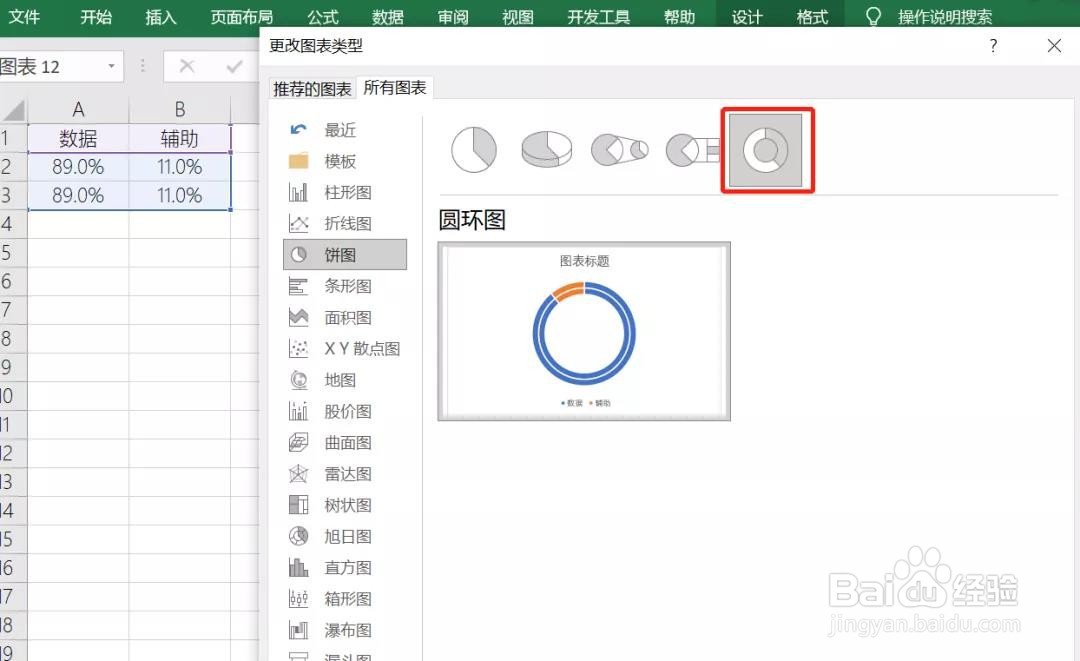
1、选中数据源,插入基础圆环图
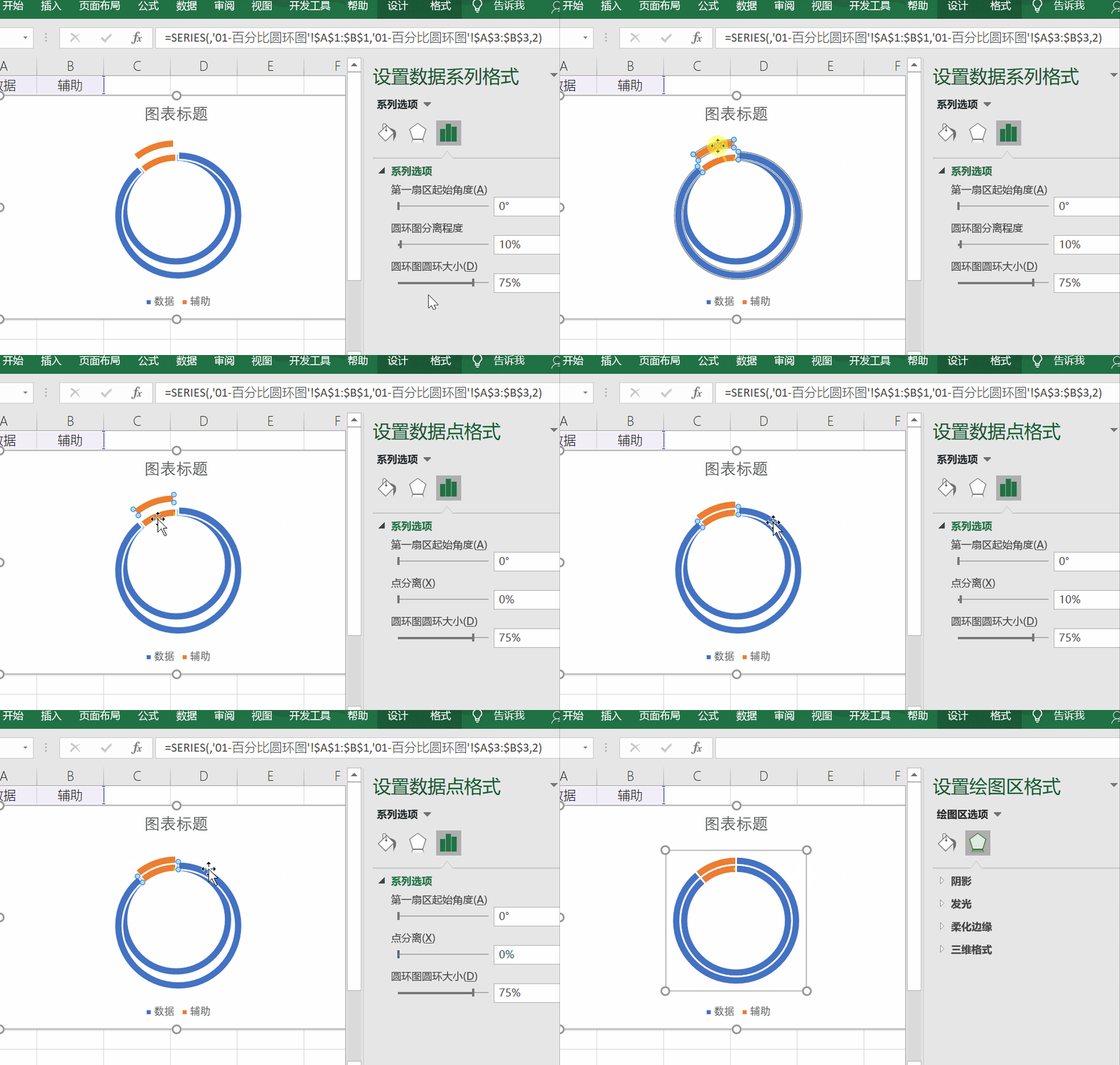
2、选中外环,右键选择“设置数据系列格式”,在右侧弹框中,“圆环图分离程度”设置为10%

3、依次点击外环两部分,将其向圆环中心拖动(注意!每次选中一个,向内拖动),右侧设置数据系列格式界面,界面中的圆环图分离程度仍为10%
4、设置形状填充色与轮廓:选中外环,在“图表工具”中,点击“格式”,“形状填充”为浅色系、“形状轮廓”设置为无轮廓;选中内环,“形状填充”为深色系、“形状轮廓”设置为无轮廓,将内环辅助部分形状填充设置为无填充颜色
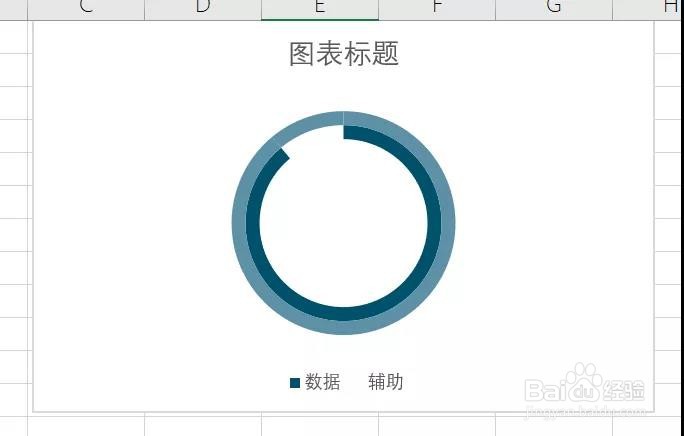
5、更改图表类型:选中内环,点击图表工具—设计—更改图表类型,将系列1(内环)设置在次坐标轴上,点击确定

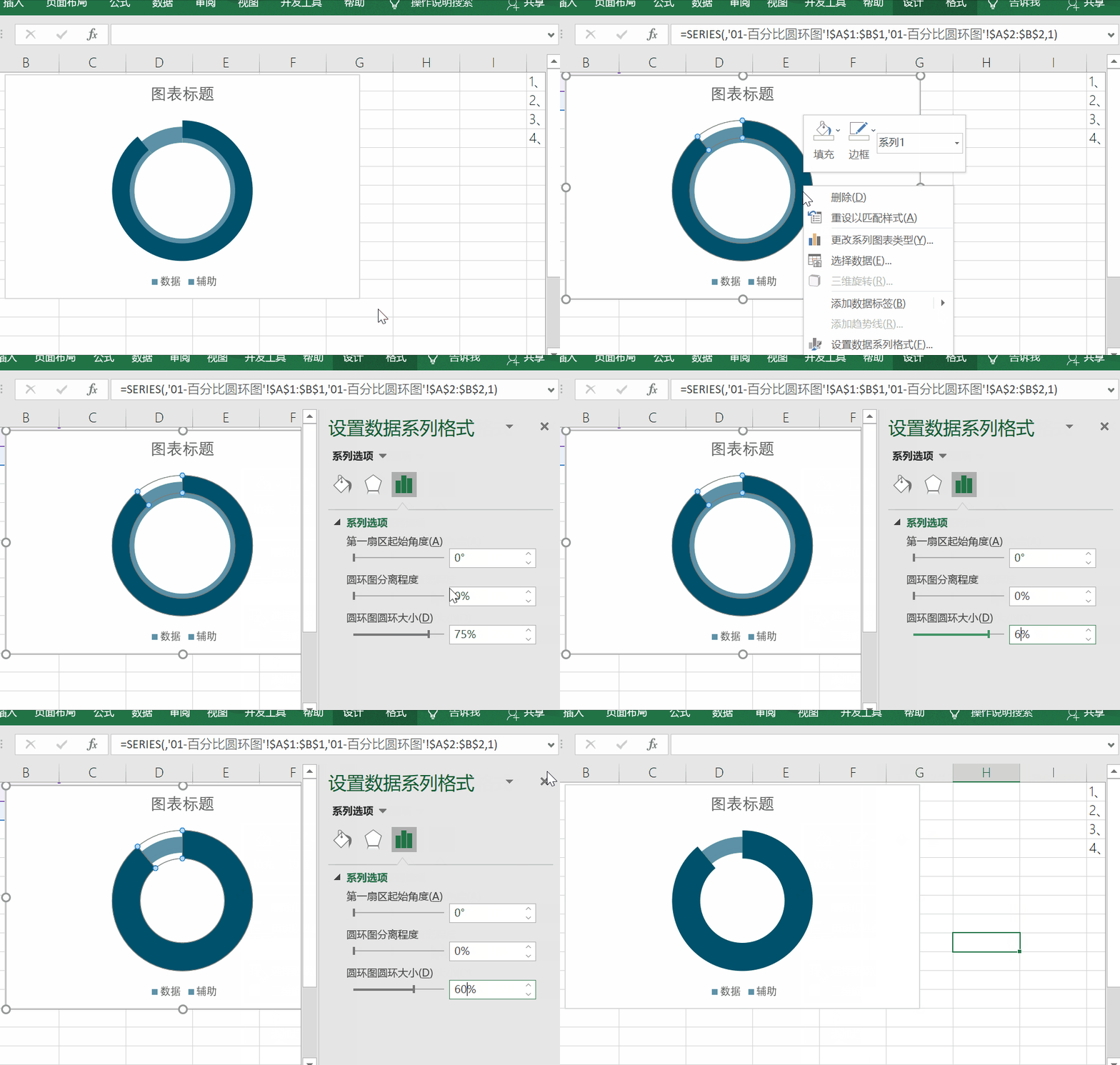
6、设置深色圆环大小:设置深色圆环内径大小,选中深色环,右键选择“设置数据系列格式”,在右侧界面中,将其“圆环图圆环大小”设置为60%
7、美化图表:添加图表标题、数据标签、填充背景色