1、如下所示,
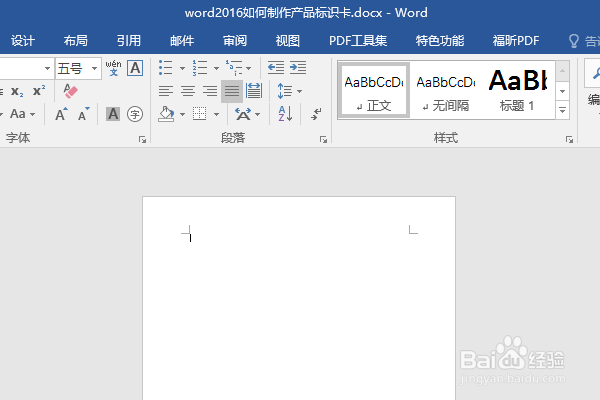
打开word2016软件,新建一个空白的文档,
保存为:
word2016如何制作产品标识卡
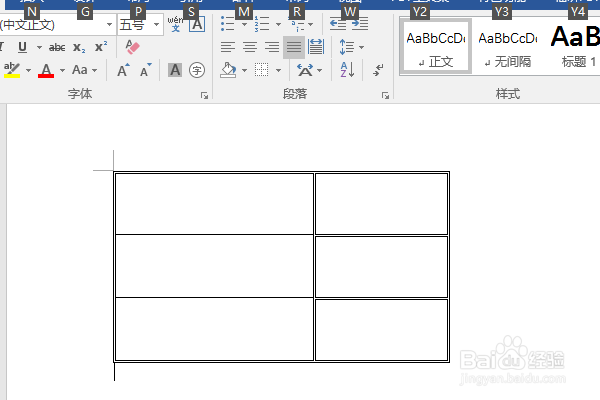
2、执行【插入——表格——2x3表格】,
快速插入一个2列3行的表格。

3、移动鼠标光标到表格的对角处,手动拖动,调整表格的大小,自己感觉合适即可。

4、选中整个表格,
在工具栏中选择【边框——边框和底纹】,
在弹出的对话框中设置所有的边框都是双线,点击确定。
然后重复操作,将左列的中间两个边框线型设置为单线。
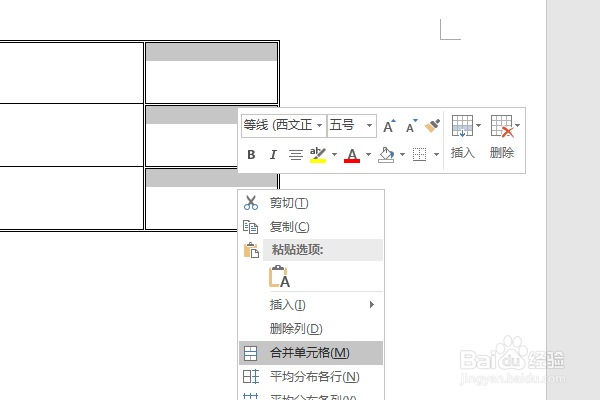
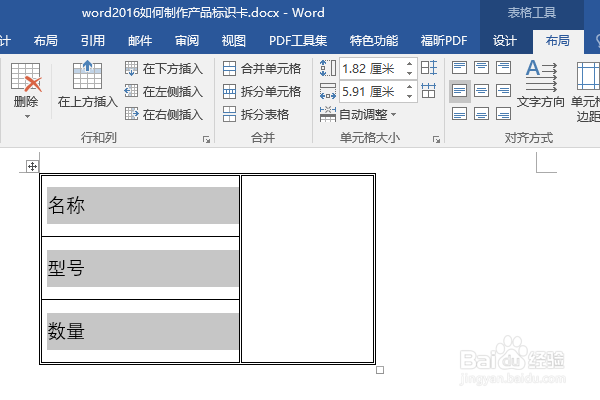
5、选中右边的这列单元格,右键单击鼠标,点击“合并单元格”,
6、选中左列的三个单元格,
在标题栏中点击“布局”,
然后设置对齐方式为“中间靠左”,
分别三三个单元格中输入文字“名称、型号、数量”,
调整字体大小,
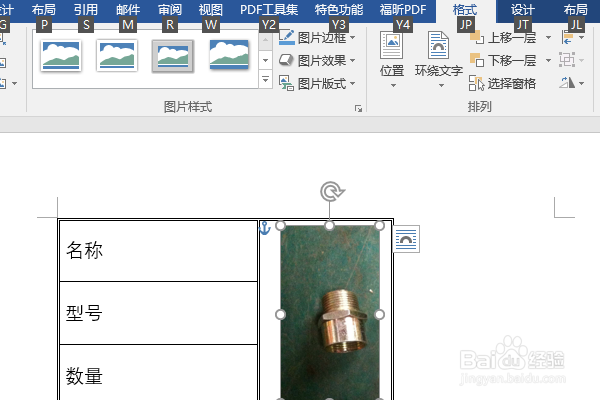
7、在word中插入一个管接头图片,
设置布局为“衬于文字下方”,
然后调整图片的大小,使其不超出右边的单元格,
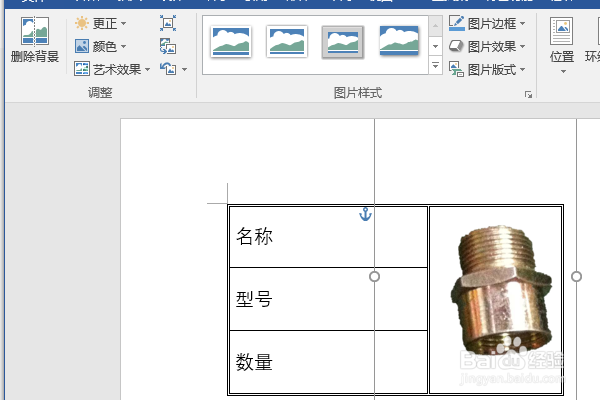
8、点击图片,在弹出的图片工具栏中点击“删除背景”,
将这个管接头的背景颜色全部去除,只留下一个干干净净的“管接头”图像,
然后手动拖动图像的夹点,调整图像的大小,使其不超出右列的单元格即可。
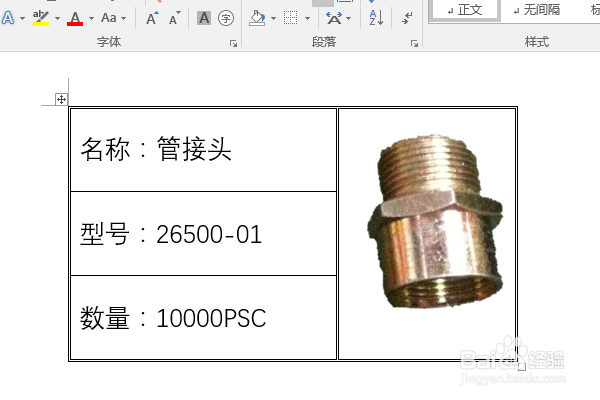
9、如下所示,
在左列的单元格中补充这个管接头的详细信息:
名称:管接头
型号:26500-01
数量:10000PCS
(备注:这些信息都是我随意编的,不作数的)。
至此,
这个“管接头产品标识卡”就制作完成了。