神舟战神K640E笔记本一键u盘装系统win7教程

 时间:2026-02-15 12:39:07

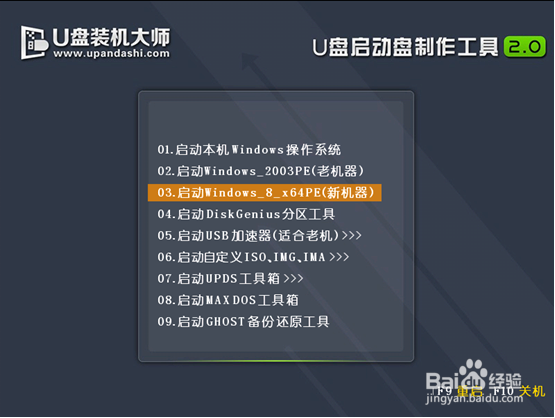
1、将u盘启动盘插到电脑USB插口,重重启电脑是,同时按按下启动快捷键进入U盘装机大师主菜单,选择【03】启动Win8PE装机维护版(新机器),按下回车键确认,如图所示:
神舟战神K640E笔记本一键u盘装系统win7教程

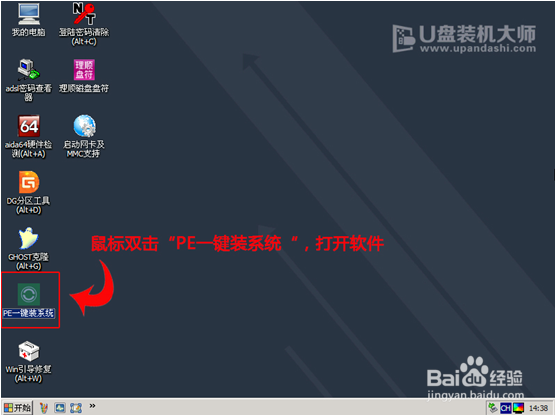
2、在win7pe系统页面后,会自动弹跳出“映像大师PE装机工具”,点击“打开”选项,如图所示:
神舟战神K640E笔记本一键u盘装系统win7教程

3、找到之前存在装机大师u盘启动盘中的win7系统镜像包,如图所示:

神舟战神K640E笔记本一键u盘装系统win7教程

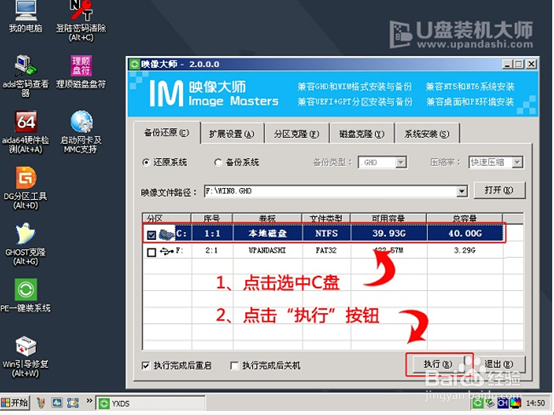
4、选择要恢复的分区,一般默认是C:盘,直接点击“确定”就可以了,如图所示:
神舟战神K640E笔记本一键u盘装系统win7教程

5、对于弹跳出的窗口,我们只需要点击“确定”便可,如图所示:

神舟战神K640E笔记本一键u盘装系统win7教程

6、这个时候,电脑会自动弹出Ghost系统还原界面。我们只需稍等Ghost还原自动安装win7系统,如图所示:

神舟战神K640E笔记本一键u盘装系统win7教程

7、结束了上述的操作,电脑便会自动重启电脑,然后完成后续的安装操作。待到完成后,便可以进去win7系统了。

  • 雨林木风win7 64位如何重装
  • HP 242G2装个家庭普通版系统基本废了
  • win7也能享受win10界面
  • Ghost在安装系统的时候会自动暂停解决办法
  • 进入winPE后找不到C盘怎么回事?
  • 热门搜索
    清明节手抄报好看简单 关于交通安全的手抄报 廉洁手抄报 五一劳动节手抄报 我爱祖国手抄报 植树节手抄报内容 科技手抄报 六一儿童节的手抄报 西游记手抄报 世界水日手抄报内容