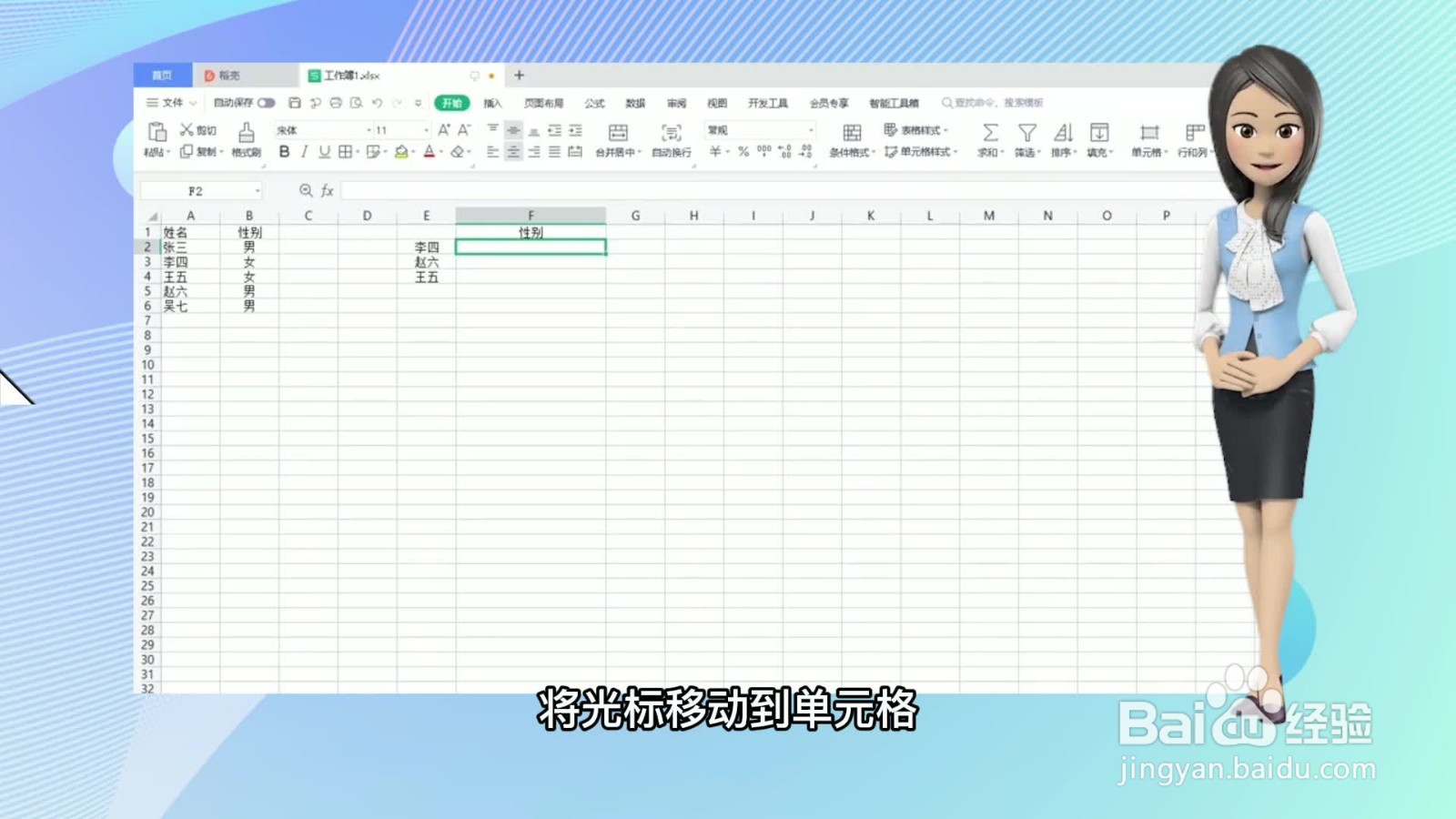
1、移动目标单元格
进入表格后,以提取性别为例,将光标移动到单元格。

2、插入函数
点击插入函数图标。

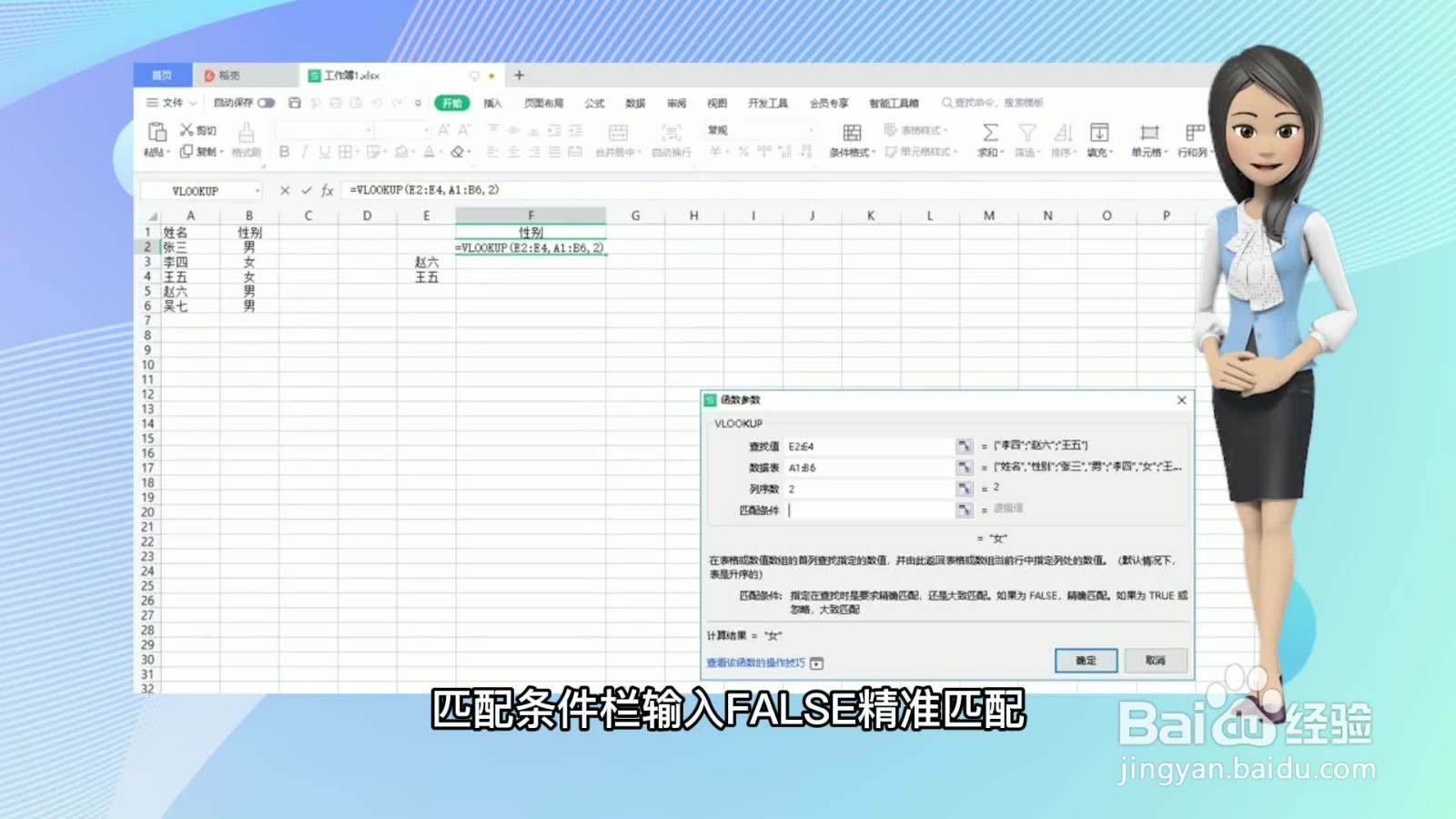
3、输入VLOOKUP函数
在查找函数栏输入VLOOKUP并选择此函数,点击下方的确定。

4、选中查找的依据
在查找值栏选中查找的依据。

5、选中数据所在区域
在数据表栏选中数据所在的区域。

6、输入结果所在列
在列序数栏输入结果所在列,输入2。

7、输入FALSE
匹配条件栏输入FALSE精准匹配。
8、点击确定并下拉填充
点击确定数据提取成功,下拉填充即可完成整列数据提取。


时间:2026-05-04 05:47:29
1、移动目标单元格
进入表格后,以提取性别为例,将光标移动到单元格。
2、插入函数
点击插入函数图标。
3、输入VLOOKUP函数
在查找函数栏输入VLOOKUP并选择此函数,点击下方的确定。
4、选中查找的依据
在查找值栏选中查找的依据。
5、选中数据所在区域
在数据表栏选中数据所在的区域。
6、输入结果所在列
在列序数栏输入结果所在列,输入2。
7、输入FALSE
匹配条件栏输入FALSE精准匹配。
8、点击确定并下拉填充
点击确定数据提取成功,下拉填充即可完成整列数据提取。
