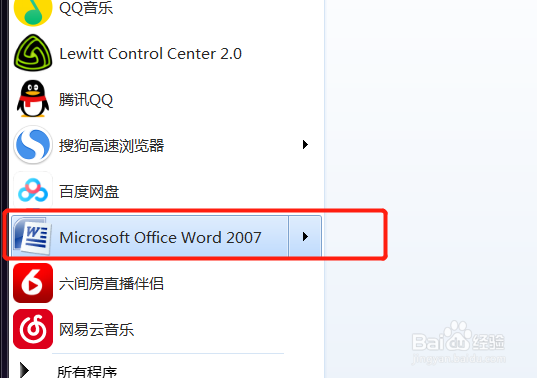
1、首先我们点击“菜单”找到Word2007打开,如下图
2、接着点击左上角“开始”打开,如下图

3、在打开的窗口中选择“Word选项”打开,如下图

4、点击“校对”打开,如下图

5、接着点击“自动更正选项”打开,如下图

6、点击“智能标记”格式打开,如下图

7、最后勾选“显示智能标记操作”一栏即可,如下图

时间:2026-04-22 06:47:22
1、首先我们点击“菜单”找到Word2007打开,如下图
2、接着点击左上角“开始”打开,如下图
3、在打开的窗口中选择“Word选项”打开,如下图
4、点击“校对”打开,如下图
5、接着点击“自动更正选项”打开,如下图
6、点击“智能标记”格式打开,如下图
7、最后勾选“显示智能标记操作”一栏即可,如下图
