word2003如何分栏?

 时间:2026-02-16 04:07:26

word作为常用的办公软件,我们常常用它来处理一些资料,而有的时候,为了文档的美观,我们需要对文档中的文字进行一个分栏处理,那究竟如何操作呢?接下来为大家做一个简单的介绍。
word2003如何分栏?

工具/原料

word2003

方法/步骤

一、打开文档

word2003如何分栏?

二、选中分栏区域

如果不选中任何区域的话,即默认为将全文进行一个分栏

word2003如何分栏?

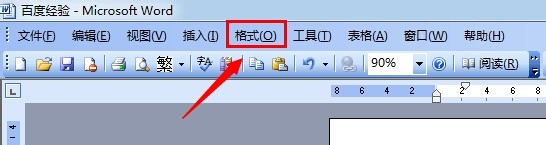
三、选择“格式”

word2003如何分栏?

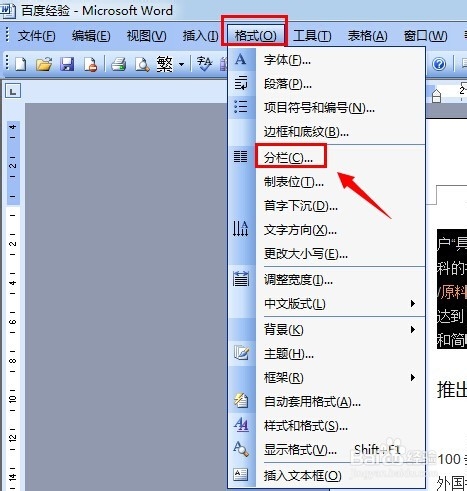
四、选择“分栏”

在“格式“的下拉菜单中即可看到

word2003如何分栏?

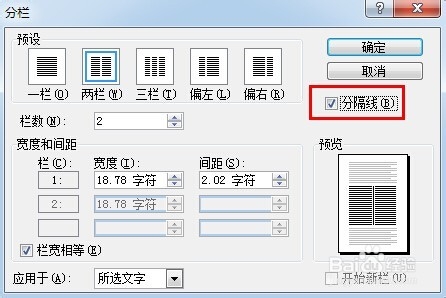
五、设置分栏格式

在弹出“分栏”对话框后,根据自己的需要进行分栏格式的选择,例如:分为两栏

word2003如何分栏?

word2003如何分栏?

六、添加”分隔线“

当然是否勾选根据自己的实际需要

word2003如何分栏?

七、确定

word2003如何分栏?

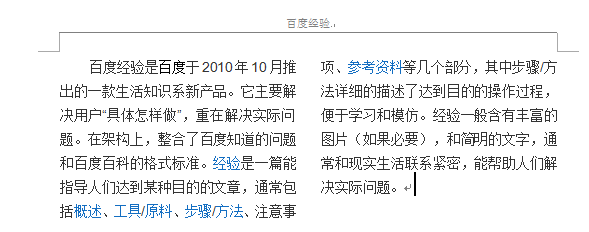
八、查看效果

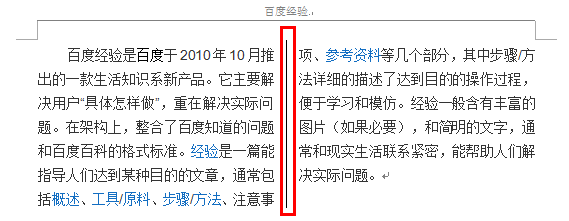
下面两张图的区别就在于是否添加了“分隔线”

word2003如何分栏?

word2003如何分栏?

注意事项

在分栏之前,务必将分栏区域选中。

一般情况下,在分栏之后再进行文字的书写会比较好。

  • 如何快速保存工作簿?
  • Excel教程之新建文档
  • 给Excel表格设置边框的三项常用操作
  • 爱剪辑如何给贴图添加水平和垂直拉伸效果
  • Excel的简介和工作页面介绍
  • 热门搜索
    关于阅读的手抄报 文明礼貌手抄报 关于宪法的手抄报 五水共治手抄报 重阳节的手抄报简单又漂亮 茶文化手抄报 关于诚信的手抄报 关于安全手抄报 元旦手抄报内容 38妇女节手抄报图片