win10电脑如何调出我的电脑图标

 时间:2026-02-15 02:59:30

1、同时按住键盘上的“win图标”键与“R”键,即可出现运行框;

win10电脑如何调出我的电脑图标

2、然后在运行框中输入

“rundll32.exe shell32.dll,Control_RunDLL desk.cpl,,0,”(双引号中的内容哦,符号、空格都有哦),点击确定;

win10电脑如何调出我的电脑图标

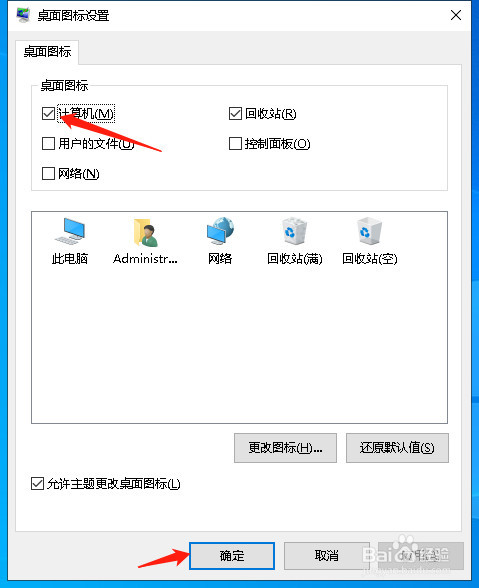
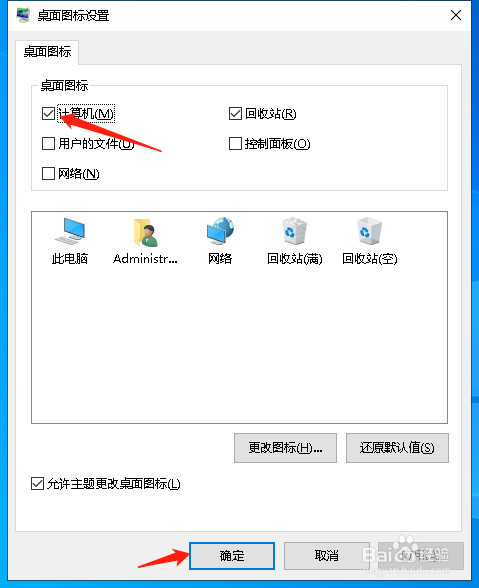
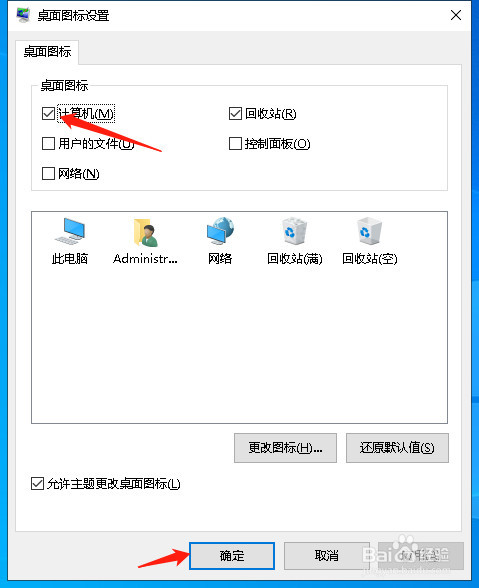
3、在出现的桌面图标设置框中勾选“我的电脑”,然后点击确定,我的电脑图标即可出现在桌面上;
win10电脑如何调出我的电脑图标

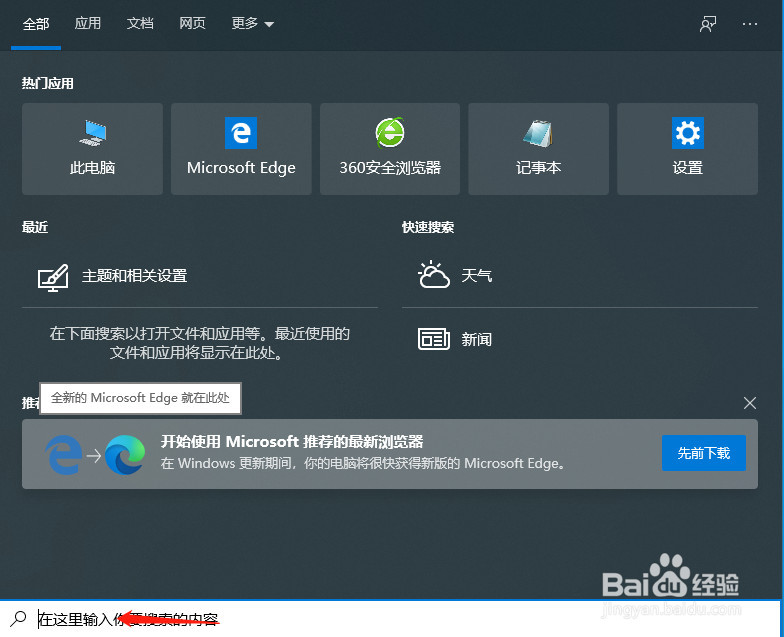
1、右键开始菜单,点击搜索;或者直接点击桌面搜索图标,即可出现搜索框;

win10电脑如何调出我的电脑图标

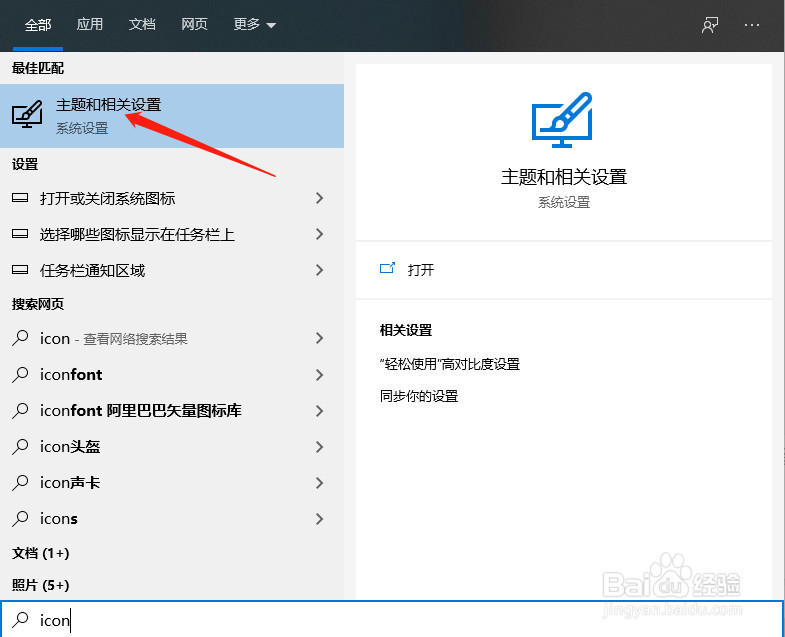
2、在搜索框中输入“icon”,即可出现主题和相关设置,点击即可;

win10电脑如何调出我的电脑图标

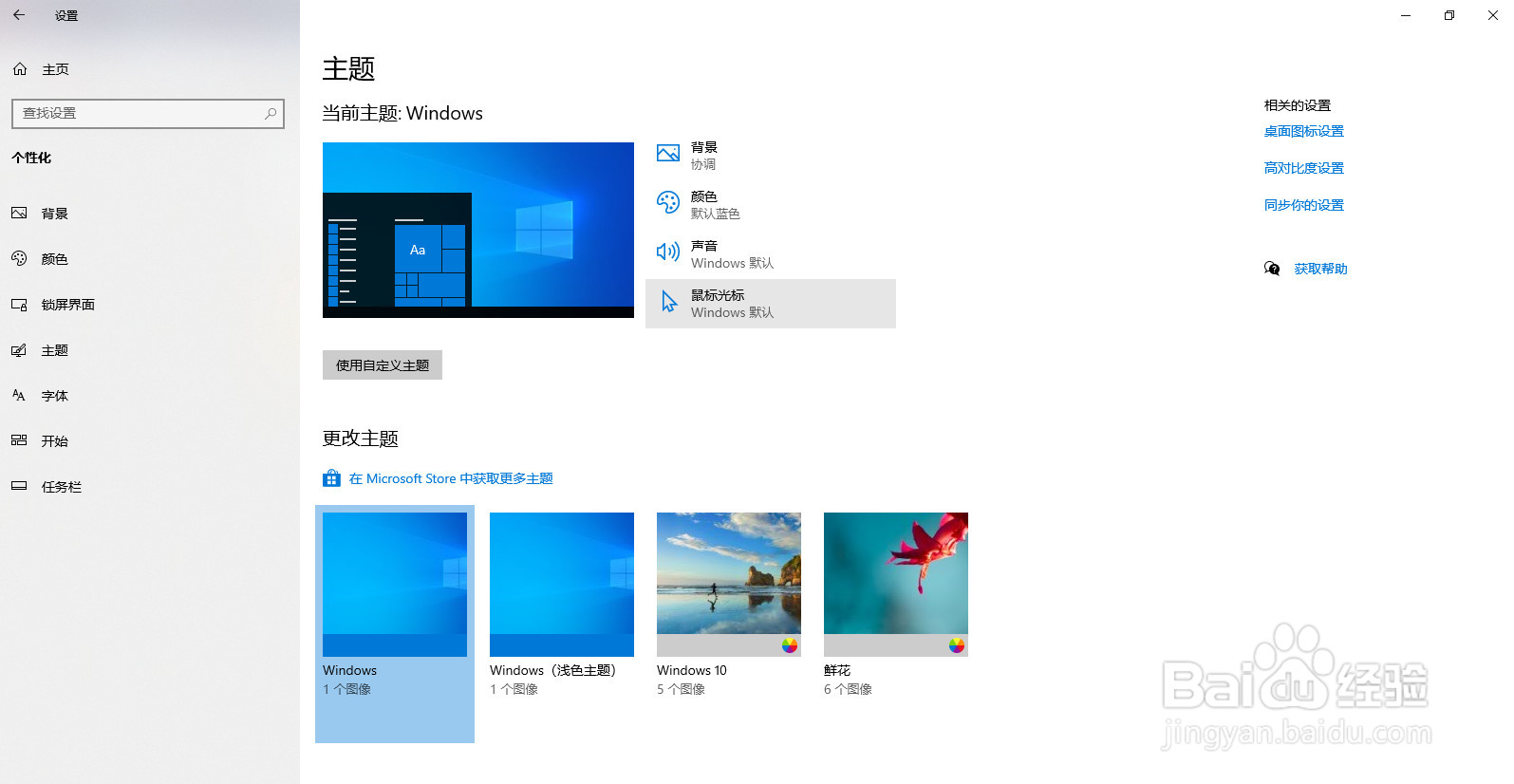
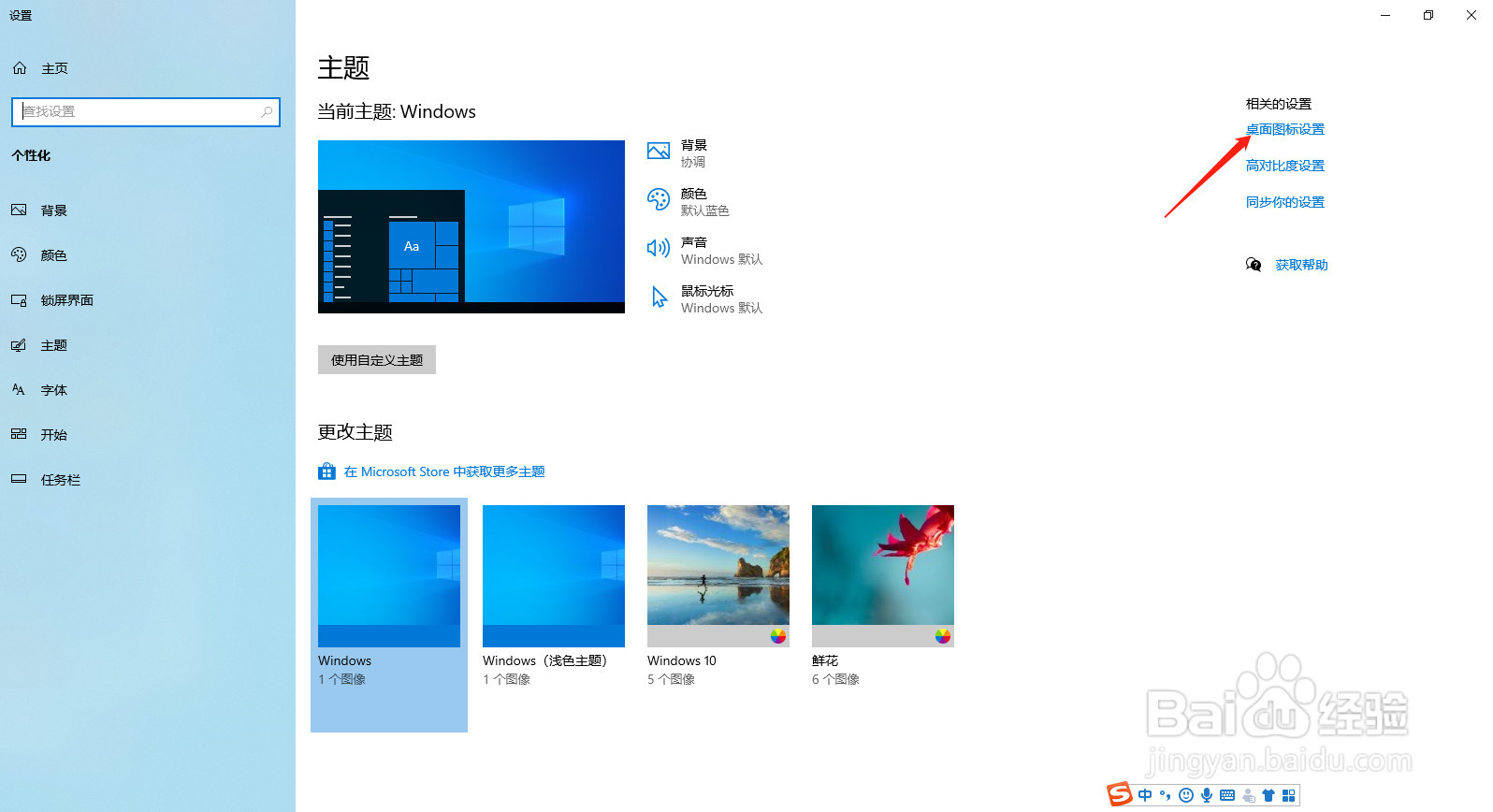
3、在出现的主题界面中点击“桌面图标设置”,即可出现桌面图标设置框,勾选“我的电脑”,然后点击确定,我的电脑图标即可出现在桌面上;
win10电脑如何调出我的电脑图标

win10电脑如何调出我的电脑图标

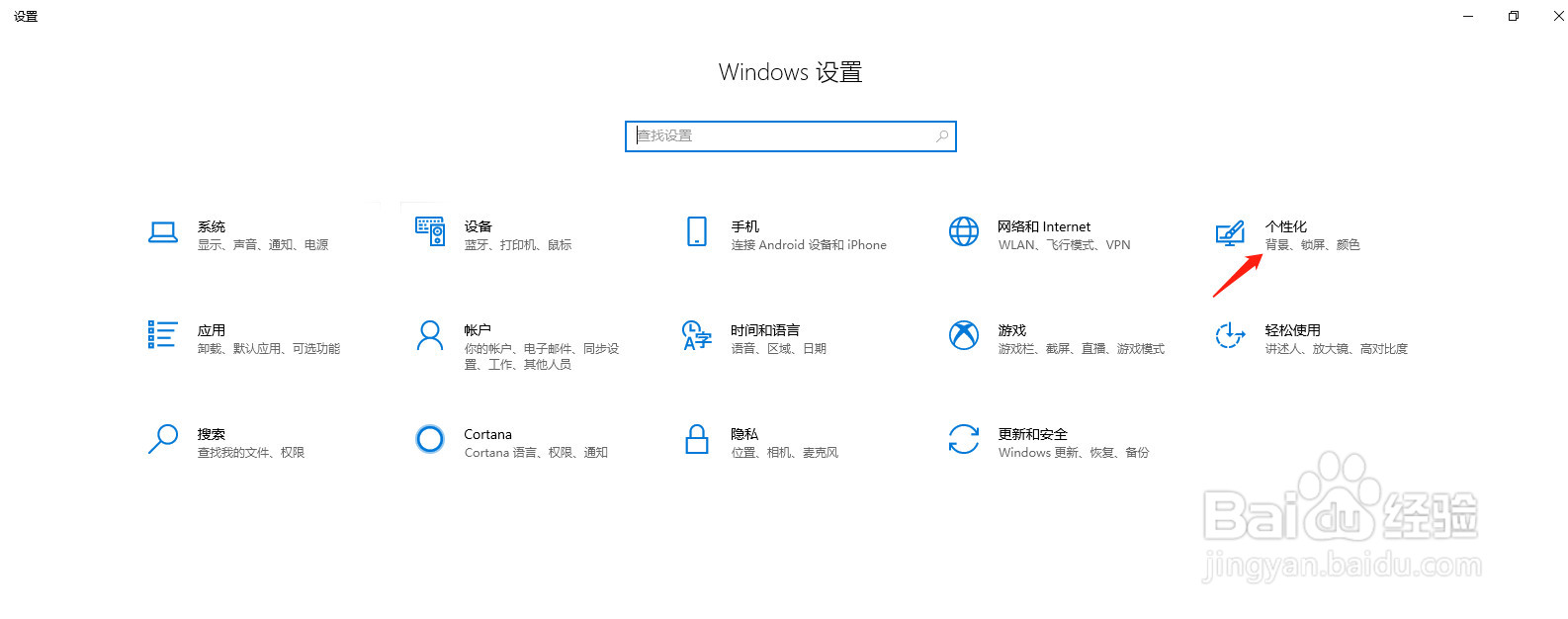
1、点击开始菜单,然后点击设置,点击个性化,即可出现个性化页面;

win10电脑如何调出我的电脑图标

win10电脑如何调出我的电脑图标

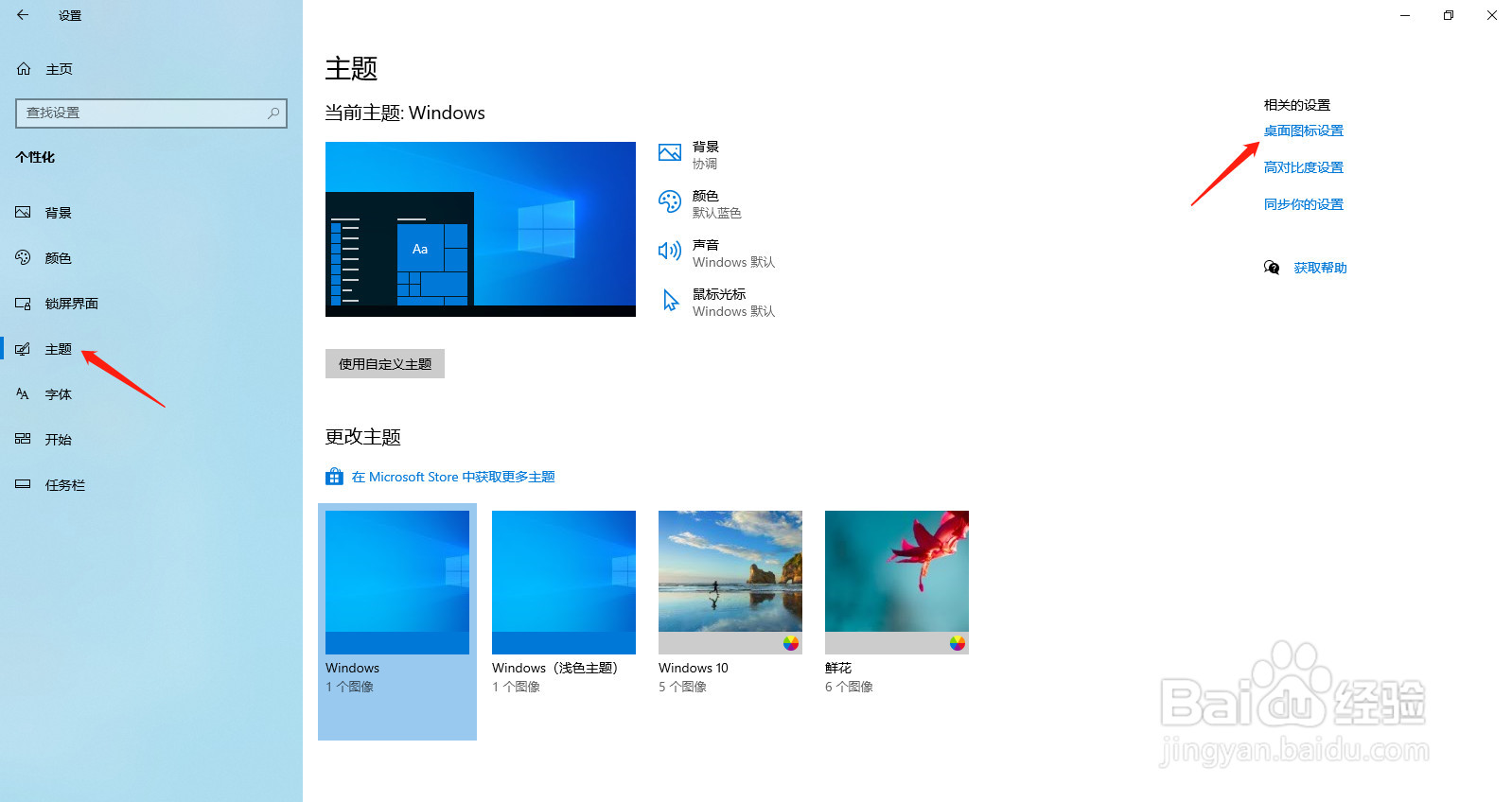
2、在个性化界面中,选择“主题”,点击“桌面图标设置”,即可出现桌面图标设置框;’
win10电脑如何调出我的电脑图标

3、在出现的桌面图标设置框中勾选“我的电脑”,然后点击确定,我的电脑图标即可出现在桌面上;
win10电脑如何调出我的电脑图标

  • 如何解决steam 各种错误代码,亲测有效。
  • 堡垒之夜怎么操作
  • 文明6被掠夺怎么修复
  • 手柄不能玩火影忍者:究极忍者风暴3的解决方法
  • 怎么借助Win10画图工具快速抠图换背景
  • 热门搜索
    防火安全手抄报 清明节的手抄报大全 关于手抄报的花边 国防教育手抄报资料 爱护眼睛手抄报 多彩的民族文化手抄报 校园手抄报图片 70周年手抄报内容文字 读书手抄报大全 做文明小学生手抄报