1、打开一个需要编辑的ppt文档。

2、选中需要设置效果的对象,点击“动画”菜单。

3、点击“添加动画”。

4、选择“其他动作路径”

5、弹出路径窗口。

6、选择向右。

7、点击“确定”按钮。

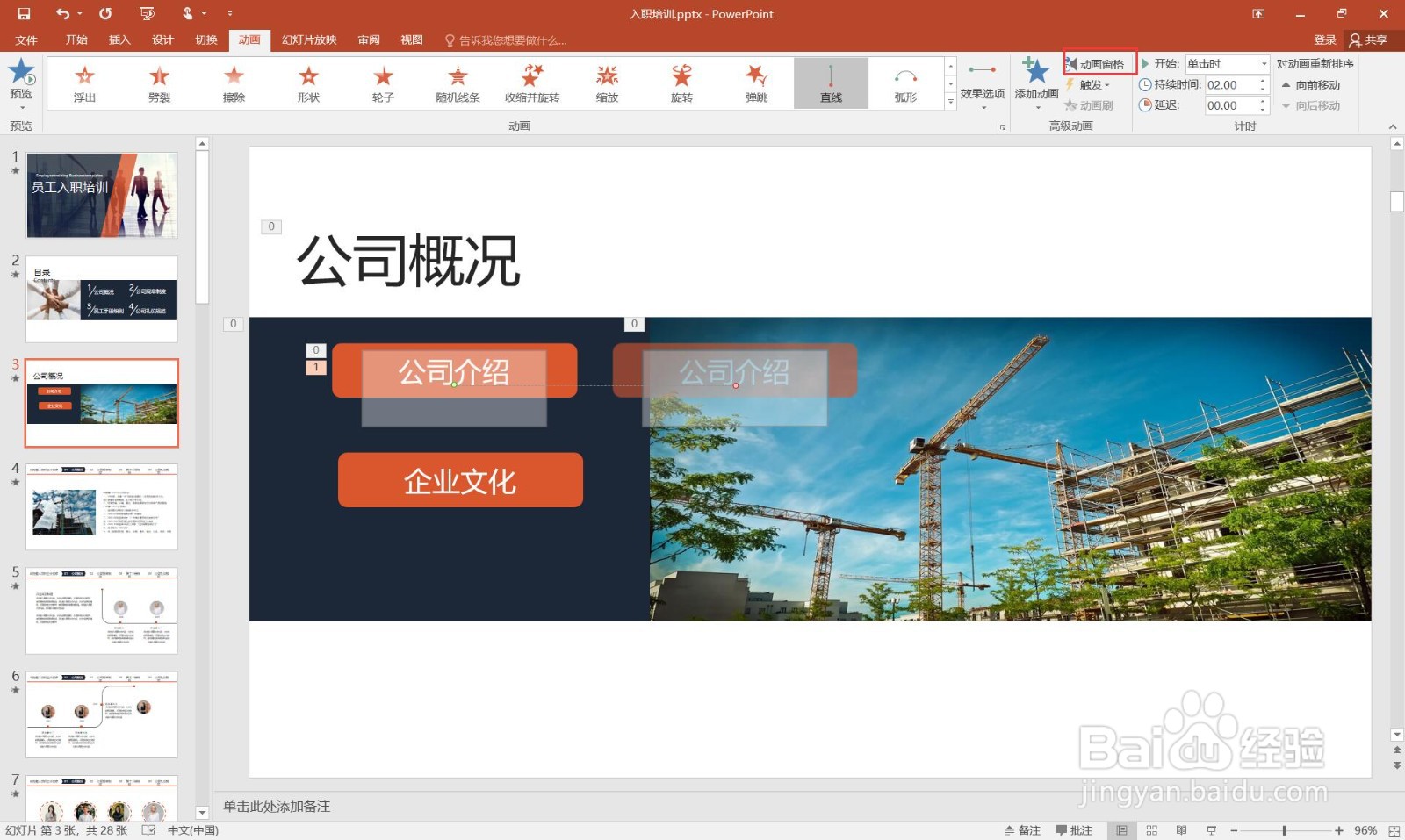
8、点击“动画窗格”。
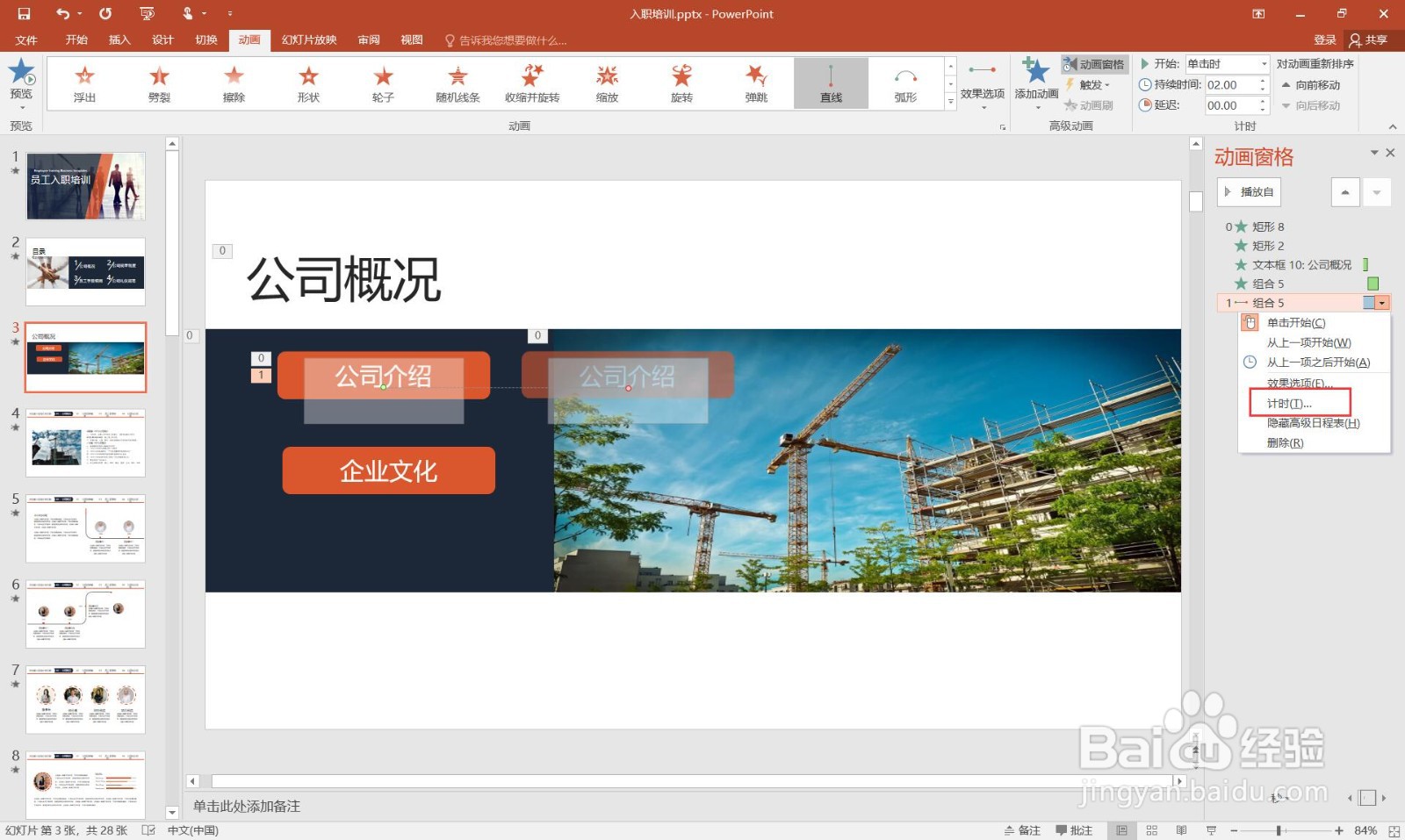
9、选择组合5下的计时选项。
10、弹出计时窗口。

11、将延时改为1秒。

12、点击“动画刷”。

13、点击第二个目录,格式动画就粘贴了。这样就完成了目录抽拉动画效果。

时间:2026-04-23 10:38:24
1、打开一个需要编辑的ppt文档。
2、选中需要设置效果的对象,点击“动画”菜单。
3、点击“添加动画”。
4、选择“其他动作路径”
5、弹出路径窗口。
6、选择向右。
7、点击“确定”按钮。
8、点击“动画窗格”。
9、选择组合5下的计时选项。
10、弹出计时窗口。
11、将延时改为1秒。
12、点击“动画刷”。
13、点击第二个目录,格式动画就粘贴了。这样就完成了目录抽拉动画效果。
