1、新建一个PPT,点击选择“插入”选项卡,“打开的形状”设置选项中。选择“圆角矩形”。

2、然后拖动鼠标绘制一个圆角矩形,设置填充颜色为蓝色。

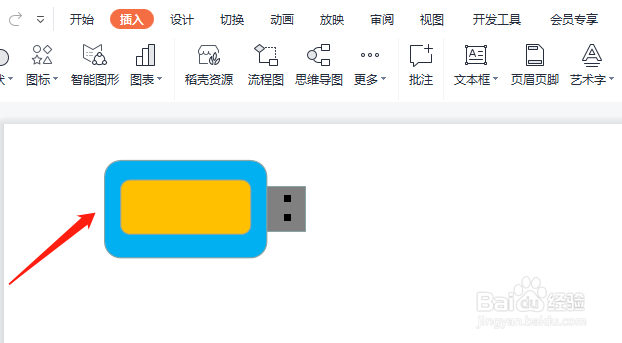
3、同样的操作步骤,再绘制一个圆角矩形,并设置填充颜色为黄色,如图所示。

4、然后再点击插入“形状”设置选项中的“矩形”。
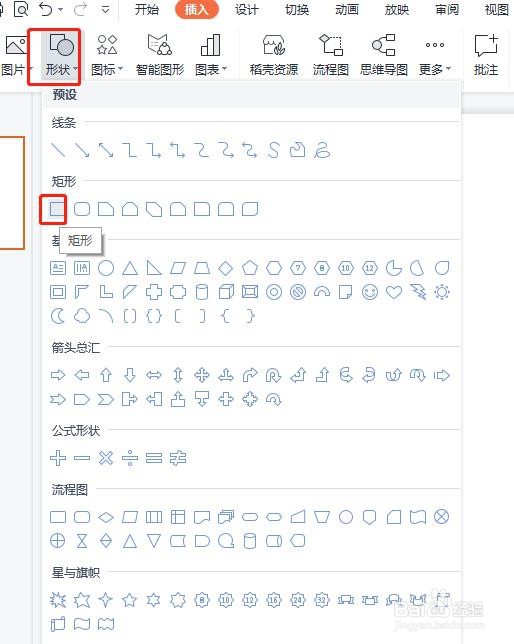
5、接着再拖动鼠标绘制一个矩形,设置填充颜色为灰色,并将图层移动至底层。

6、按住ctrl+shift键,绘制两个正方形,并设置填充颜色为黑色。

7、最后设置完成,如下图所示。
时间:2026-04-23 13:12:50
1、新建一个PPT,点击选择“插入”选项卡,“打开的形状”设置选项中。选择“圆角矩形”。
2、然后拖动鼠标绘制一个圆角矩形,设置填充颜色为蓝色。
3、同样的操作步骤,再绘制一个圆角矩形,并设置填充颜色为黄色,如图所示。
4、然后再点击插入“形状”设置选项中的“矩形”。
5、接着再拖动鼠标绘制一个矩形,设置填充颜色为灰色,并将图层移动至底层。
6、按住ctrl+shift键,绘制两个正方形,并设置填充颜色为黑色。
7、最后设置完成,如下图所示。
