1、打开待编辑文档,文档中有文字和图片。
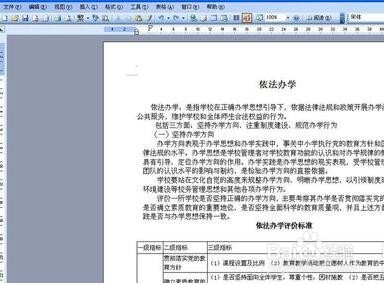
2、选中文字部分。

3、在“格式”中找到下拉菜单中点击“分栏”。
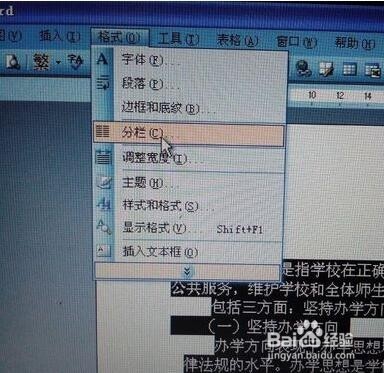
4、在出现的对话框中,点击“预设”中“两栏”的图标。设置“栏宽“和”间距”。

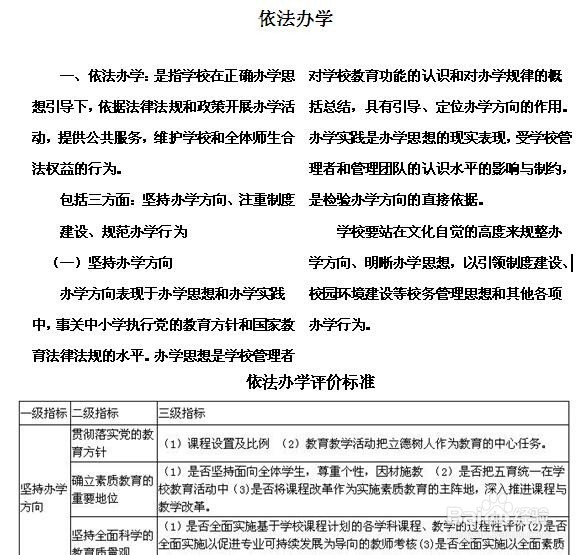
5、点击“确定”后,我们发现文字就分为了两栏,但是图片并没有变化。
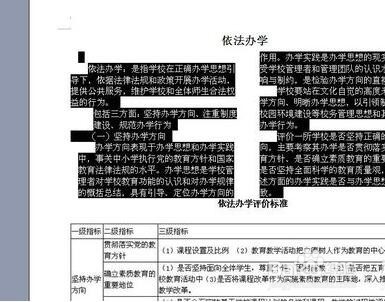
6、在文档中点击鼠标左键,去掉“选中”命令,文档就可以保存了。
时间:2026-04-22 07:06:23
1、打开待编辑文档,文档中有文字和图片。
2、选中文字部分。
3、在“格式”中找到下拉菜单中点击“分栏”。
4、在出现的对话框中,点击“预设”中“两栏”的图标。设置“栏宽“和”间距”。
5、点击“确定”后,我们发现文字就分为了两栏,但是图片并没有变化。
6、在文档中点击鼠标左键,去掉“选中”命令,文档就可以保存了。
