怎样在Excel软件中画图并标注尺寸

 时间:2026-02-16 05:53:56

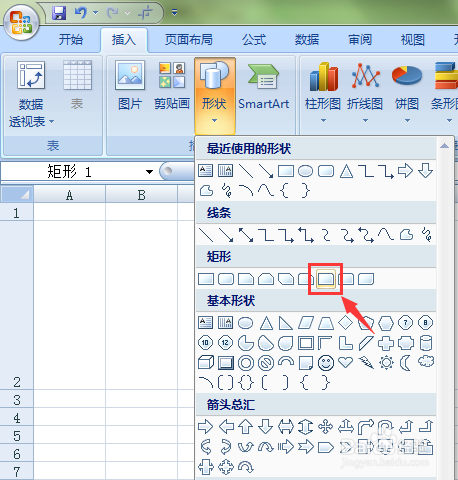
1、首先来画一个图形,以矩形为例。打开Excel软件后,依次单击 插入-形状-选择矩形。
怎样在Excel软件中画图并标注尺寸

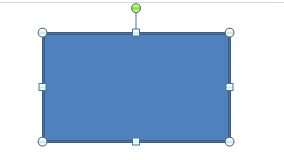
2、在表格位置选一点之后按住鼠标不放,往另一个位置移动鼠标,便会看到长方形,当你觉得大小合适时松开鼠标,形状绘制完毕。
怎样在Excel软件中画图并标注尺寸

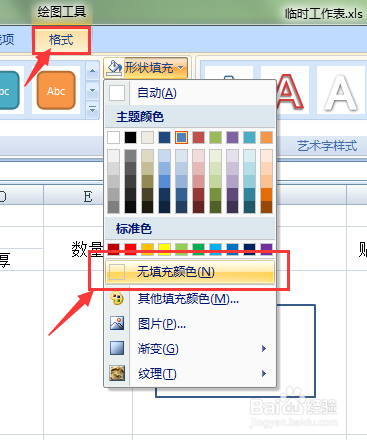
3、在图形上双击鼠标,软件上方会自动切换到“格式”工具栏。依次单击 格式-形状填充-无填充颜色,得到了一个矩形。
怎样在Excel软件中画图并标注尺寸

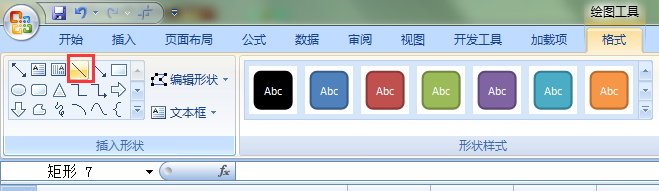
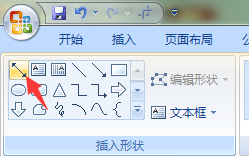
4、单击格式工具栏中的直线图标。

怎样在Excel软件中画图并标注尺寸

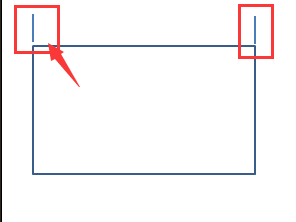
5、在刚才画出的长方形左边和右边分别画上一条垂直的竖线。

怎样在Excel软件中画图并标注尺寸

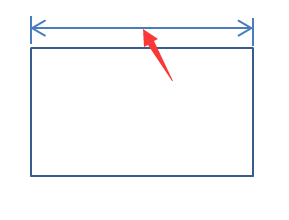
6、单击格式工具栏中的双向箭头图标,画在两个竖线的中间,尺寸引线绘制完毕,如下图所示。
怎样在Excel软件中画图并标注尺寸

怎样在Excel软件中画图并标注尺寸

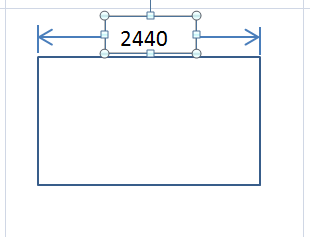
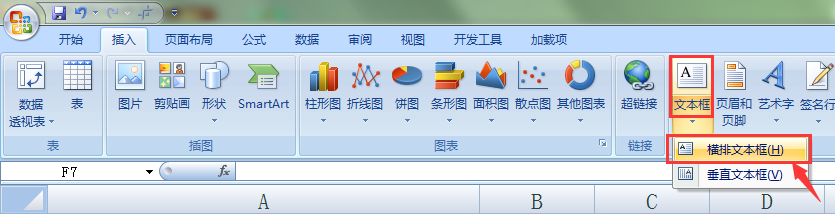
7、接下来加入具体的尺寸数据。依次单击 插入-文本框-横排文本框。将文本框画在双向箭头的中间,输入尺寸数据,调整好大小。
怎样在Excel软件中画图并标注尺寸

怎样在Excel软件中画图并标注尺寸

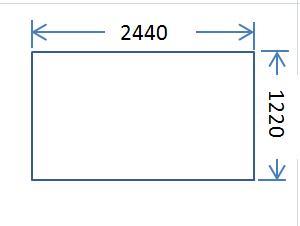
8、重复第5到第7步,可以为另一个方向加入尺寸,完成后如下图所示。<完>
怎样在Excel软件中画图并标注尺寸

  • Excel表格怎么插入直尺图标
  • Excel如何绘制形状标注尺寸
  • 怎么在Excel中画直线
  • EXCEL如何在图片上标注尺寸
  • excel如何显示标尺呢?excel打开标尺方法?
  • 热门搜索
    2020鼠年手抄报 儿童节手抄报内容 鲁滨逊漂流记手抄报 关于少先队的手抄报 安全手抄报内容资料 保护绿色家园手抄报 创文手抄报 法制教育手抄报图片 珍爱生命预防溺水手抄报图画 低碳生活我先行手抄报