Word2007如何设置首页不显示页码

 时间:2026-02-14 08:43:25

1、打开要设置首页不显示的页码文档。

Word2007如何设置首页不显示页码

2、然后在菜单中选择【页面布局】选项上中找到【页面设置】栏。

Word2007如何设置首页不显示页码

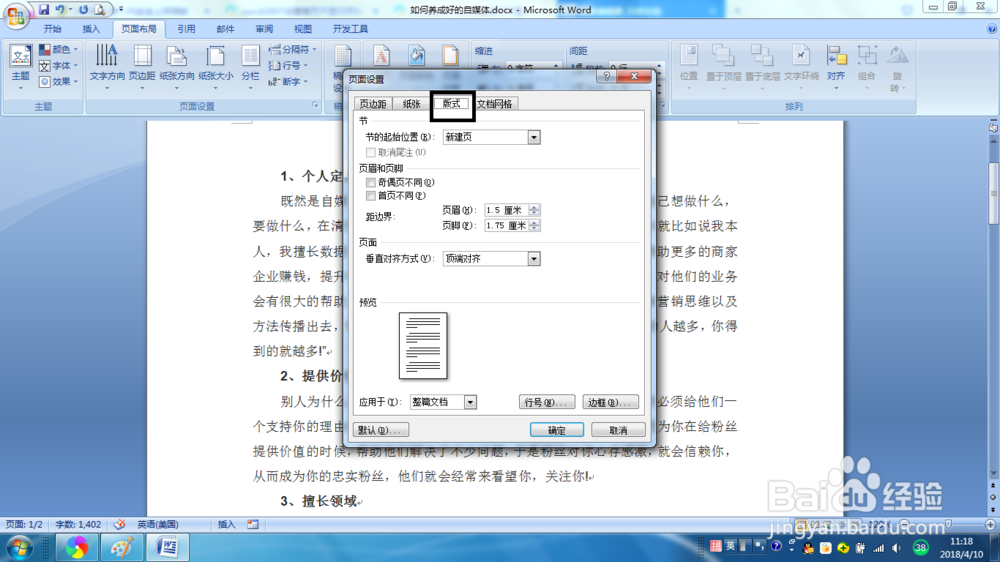
3、在【页面设置】栏点击右下角的箭头会弹出【页面设置】对话框。

Word2007如何设置首页不显示页码

4、在对话框中并选择【版式】选项卡。

Word2007如何设置首页不显示页码

5、并在其中【页眉和页脚】栏在【首页不同】的复选框打勾并单击【确定】按钮。

Word2007如何设置首页不显示页码

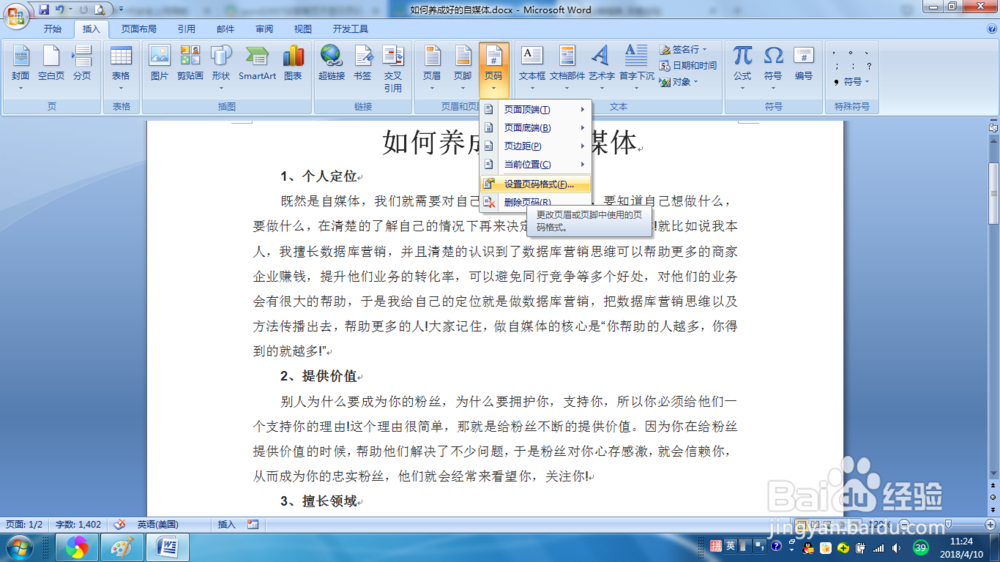
6、然后菜单栏中选择【插入】选项卡中找到【页码】按钮,并单击会下列菜单。

Word2007如何设置首页不显示页码

7、在下列菜单中点击【设置页码格式】,这时会弹出【页码设置】对话框。

Word2007如何设置首页不显示页码

Word2007如何设置首页不显示页码

8、在对话框中的【页码编号】项中选择【起始页码】单项并在文本框中输入2,单击【确定】按钮即可。

Word2007如何设置首页不显示页码

9、这时在文档【页码】栏这时显示一闪一闪的光标,表示可以输入页码。小编这里输入【1】为页码。按键盘上【回车键】即可完成不从首页不显示页码。

Word2007如何设置首页不显示页码

  • 首页不显示页码怎么设置
  • word首页不显示页码怎么设置?
  • Word怎么让首页不显示页码
  • 文档的第一页不显示页码是怎么设置的
  • WORD中让首页不显示页码的多种方法
  • 热门搜索
    心里手抄报 古诗手抄报大全 感恩老师的手抄报内容 关于英语手抄报 关于爱国的手抄报资料 手抄报内容资料 戒烟手抄报图片 消防知识手抄报图片 积极向上的手抄报 化学手抄报版面设计