用Excel 2016如何统计六天工作日的考勤

 时间:2026-02-14 01:39:06

1、启动Excel 2016电子表格应用程序,如图所示点击界面右侧新建空白工作簿。

用Excel 2016如何统计六天工作日的考勤

2、本例统计六天工作日员工考勤,考勤期间为2017年10月26日至11月25日。选中考勤天数单元格数据区域,点击"公式→函数库→插入函数"图标如图。

用Excel 2016如何统计六天工作日的考勤

3、弹出"插入函数"对话框,如图所示。点击"搜索函数或选择类别"文本框右侧向下箭头,下拉列表选择"日期与时间"项。

用Excel 2016如何统计六天工作日的考勤

4、如图所示,选择函数列表框选择NETWORKDAYS.INTL函数。设置完成点击"确定"按钮,下步进行统计六天工作日员工考勤的操作。

用Excel 2016如何统计六天工作日的考勤

5、弹出"函数参数"对话框,函数参数文本框输入函数参数。如图所示,完整公式为"=NETWORKDAYS.INTL(DATE($D$2,$F$2-1,26),DATE($D$2,$F$2,25),"0000001")"。

用Excel 2016如何统计六天工作日的考勤

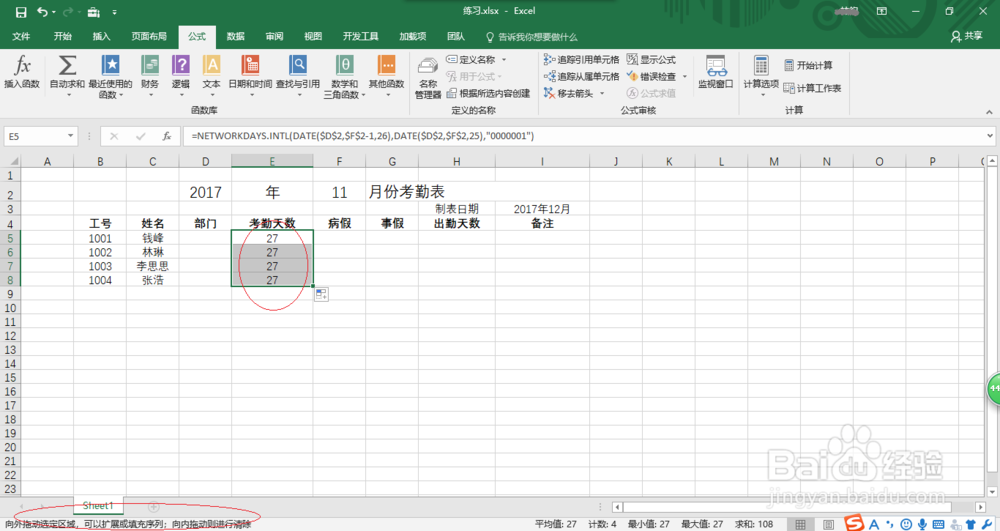
6、拖动选定区域进行序列填充,如图所示。本例到此结束,希望对大家能有所帮助。
用Excel 2016如何统计六天工作日的考勤

  • 如何使用Excel函数处理考勤时间
  • 如何多单元格添加合计数?
  • 如何快速在表格中计算出员工的迟到时间?
  • 统计出勤天数的方法
  • row函数怎么用
  • 热门搜索
    清明节手抄报全国第一 少先队建队日手抄报 劳动节手抄报内容资料 新冠状病毒手抄报 国庆手抄报版面设计图 关于绿色环保的手抄报 交通安全手抄报大全 戏曲大舞台手抄报 清明节的手抄报怎么画 我的中国梦手抄报画