在PPT中如何添加命令至快速访问工具栏?

 时间:2026-02-16 21:55:03

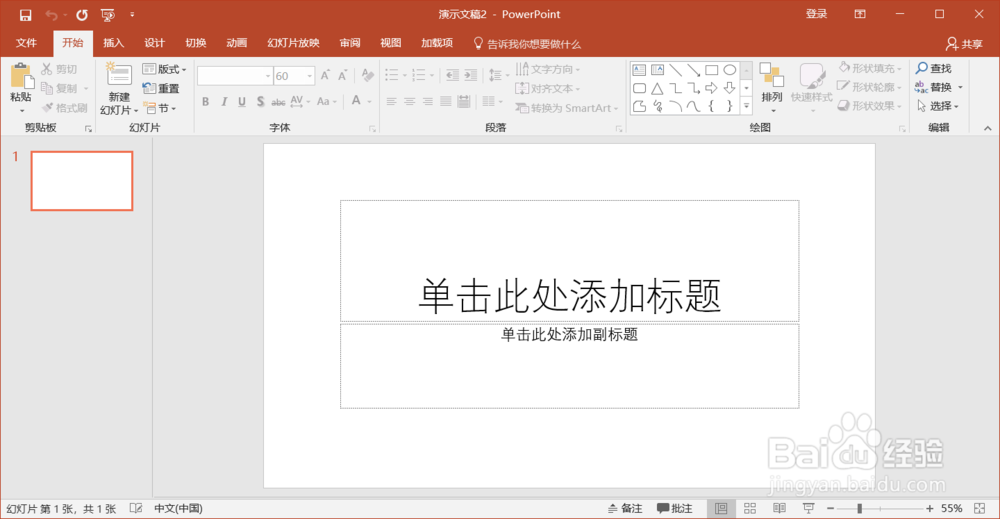
1、首先我们打开PPT,小编这里用的是PowerPoint2016版,下面讲的页面可能跟其他版本的有些地方不同,但操作方法是类似的。
在PPT中如何添加命令至快速访问工具栏?

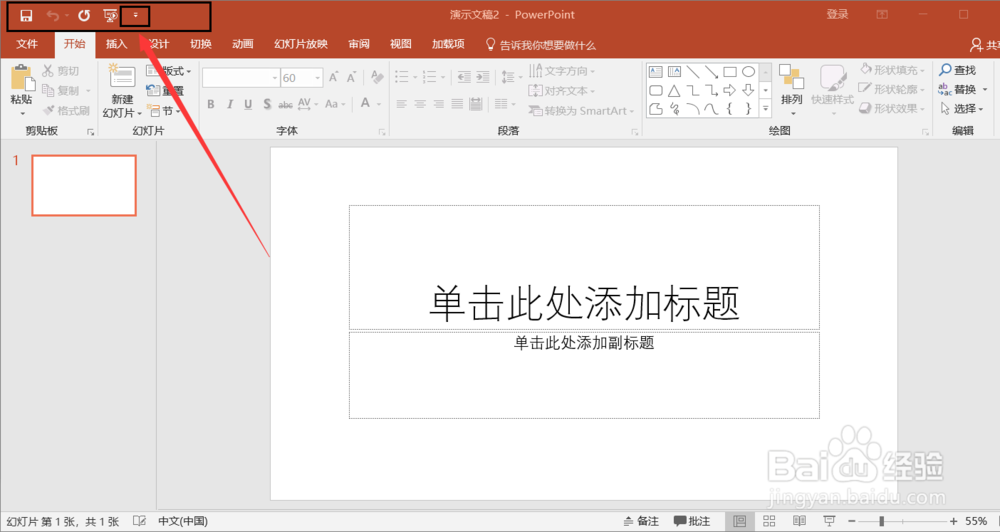
2、然后我们找到页面左上角的快速访问工具栏,系统会默认添加几个常用的命令,找到那个倒三角符号,点击打开,如下图所示。
在PPT中如何添加命令至快速访问工具栏?

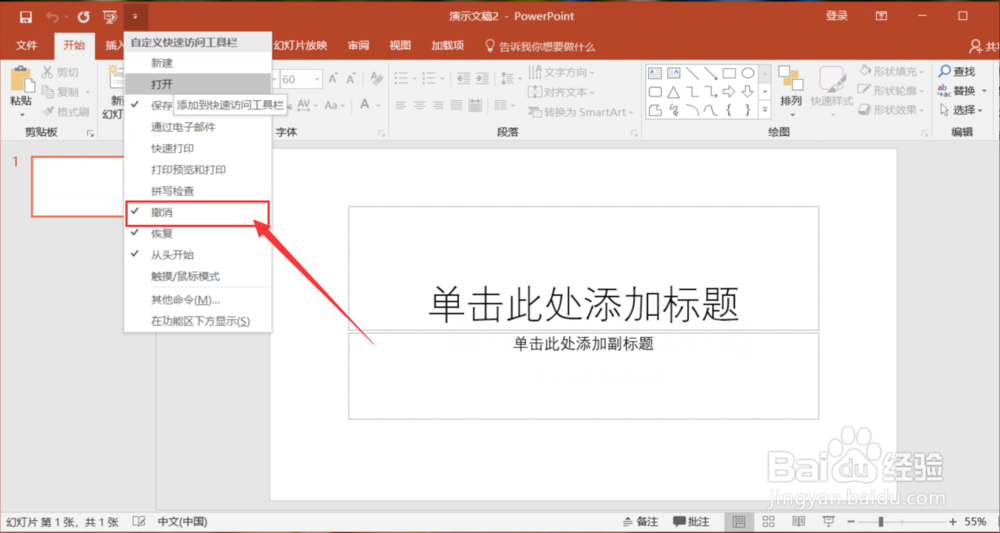
3、然后在你想要添加的命令前面打钩即可

在PPT中如何添加命令至快速访问工具栏?

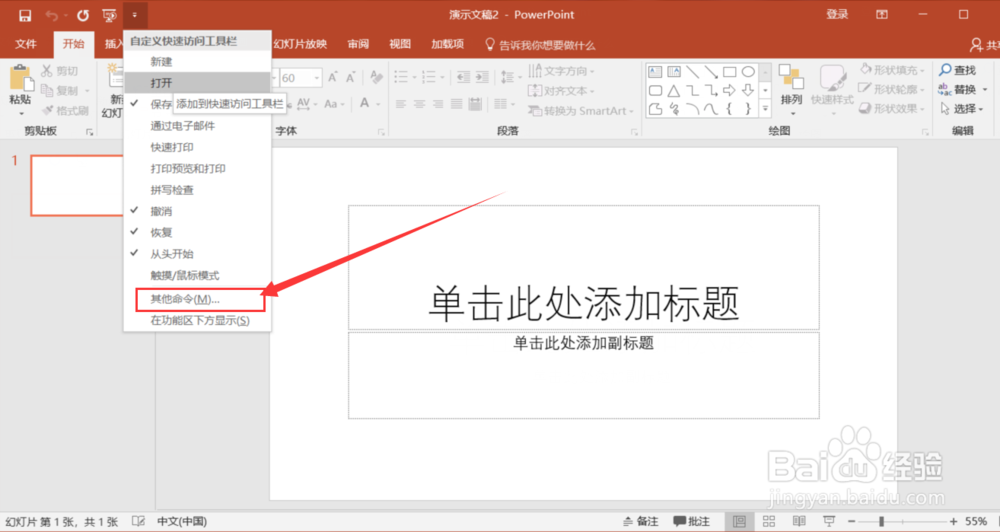
4、如果这些常见的命令中没有你想添加的命令,那么你可以选择点击打开【其他命令】
在PPT中如何添加命令至快速访问工具栏?

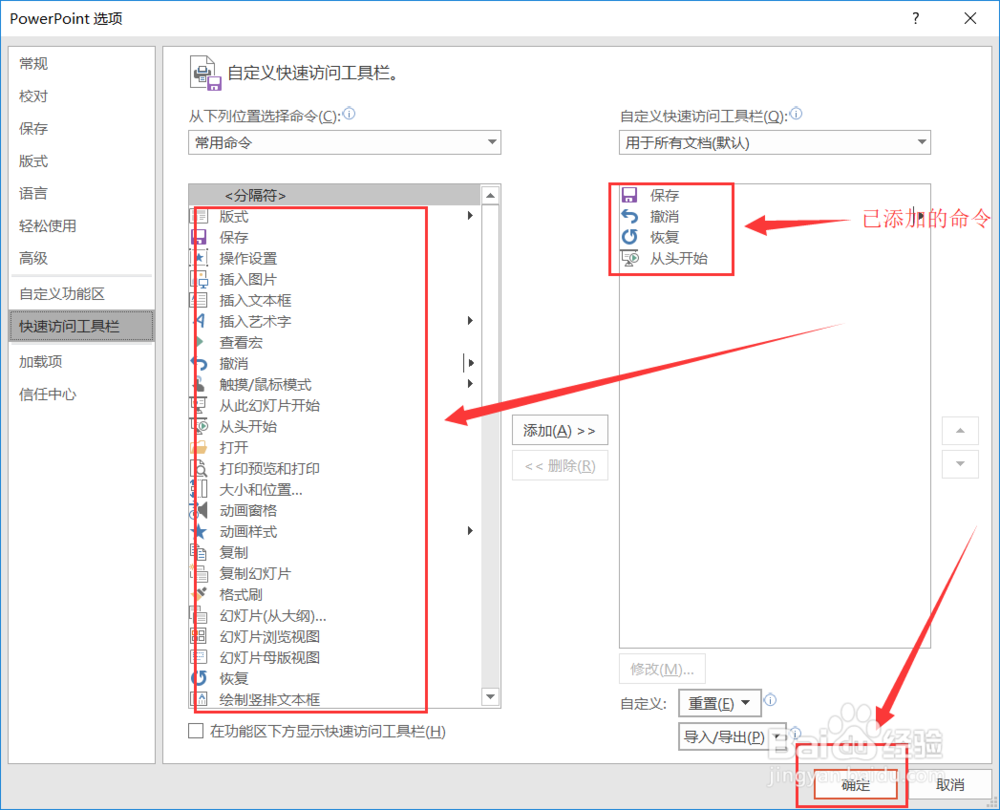
5、然后就会出现PPT选项界面,这里有所有的命令,你可以尽情查找然后添加,最后点击确定即可。
在PPT中如何添加命令至快速访问工具栏?

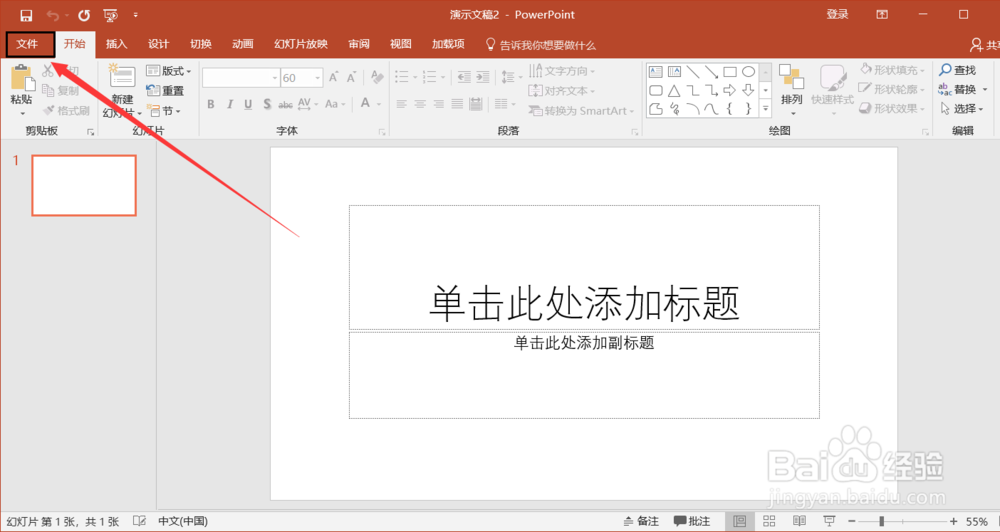
6、当然我们还可以以另外一种方式进入步骤5的界面,首先点击左上角的【文件】
在PPT中如何添加命令至快速访问工具栏?

7、然后选择【选项】

在PPT中如何添加命令至快速访问工具栏?

8、最后中找到【快速访问工具栏】,添加你想添加的命令就好了。

在PPT中如何添加命令至快速访问工具栏?

  • Excel如何冻结拆分窗格功能
  • Word如何插入圆角矩形
  • Excel2010如何快速选定指定区域?
  • excel如何快速在不同单元格输入相同内容?
  • Excel 2016怎么保存新建的工作簿
  • 热门搜索
    小学生体育手抄报 童话手抄报内容 走进西部手抄报 感谢师恩手抄报 绿色校园手抄报内容 儿童手抄报大全 关于读书的手抄报资料 数学家的故事手抄报 小学生手抄报版面设计图 英语中秋节手抄报