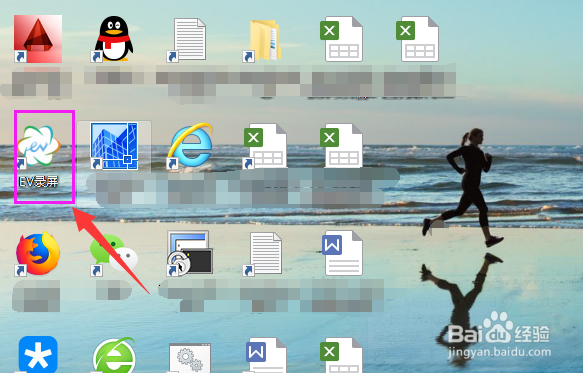
1、找到桌面上的EV录屏工具快捷图标,然后双击打开,如图箭头所示。
2、打开EV录屏工具成功之后,进入到工具界面,默认是全屏录制,并在右边显示录屏预览,如图所示

3、此时点击“本地录制”栏下面的“区域录制”,如图所示

4、进入如图所示款选区域,进行录制区域框选,然后双击或点击“确定”,完成选区,如图所示


5、选区完成进入到选区预览,如图所示,点击左下角的开始录制,进行录制视频。

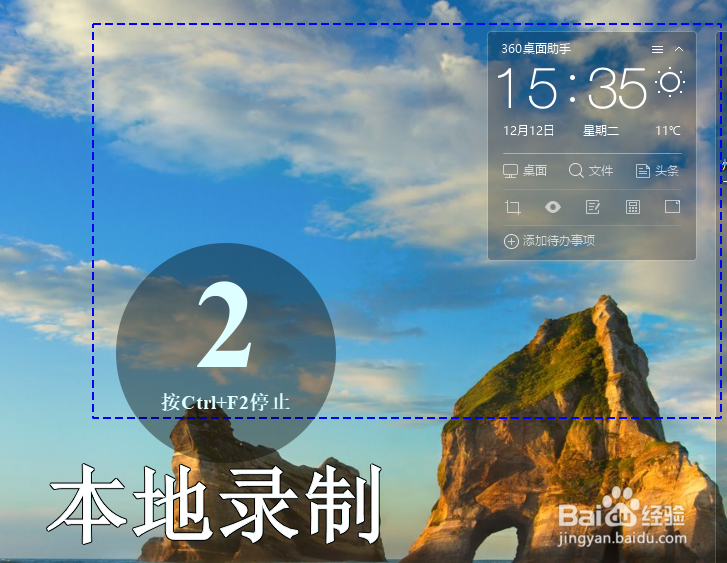
6、进入视频录制之后,屏幕会显示本地录屏,如图所示
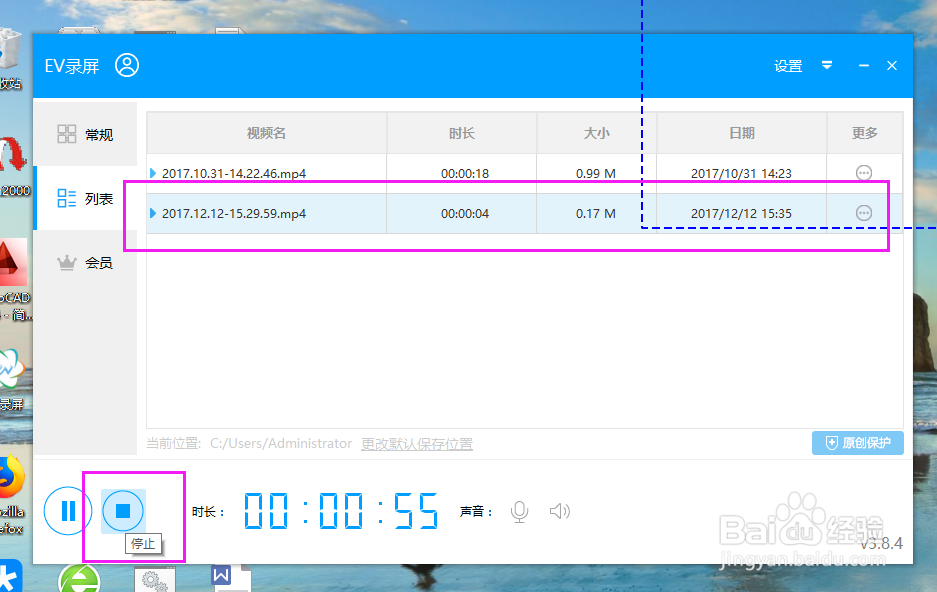
7、录屏完成之后,点击停止,然后保存录制的视频即可,如图所示
时间:2026-05-08 07:23:08
1、找到桌面上的EV录屏工具快捷图标,然后双击打开,如图箭头所示。
2、打开EV录屏工具成功之后,进入到工具界面,默认是全屏录制,并在右边显示录屏预览,如图所示
3、此时点击“本地录制”栏下面的“区域录制”,如图所示
4、进入如图所示款选区域,进行录制区域框选,然后双击或点击“确定”,完成选区,如图所示
5、选区完成进入到选区预览,如图所示,点击左下角的开始录制,进行录制视频。
6、进入视频录制之后,屏幕会显示本地录屏,如图所示
7、录屏完成之后,点击停止,然后保存录制的视频即可,如图所示
