photoshop教程ps软件制作一个圆形古典海报讲解

 时间:2024-10-14 18:06:35

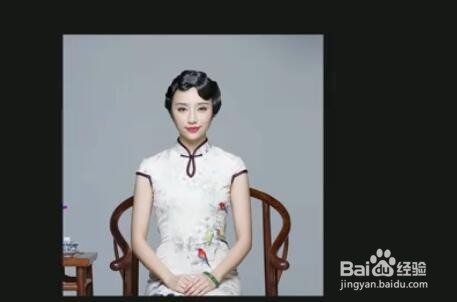
1、打开电脑里的photoshop软件,找到素材,如图所示。

photoshop教程ps软件制作一个圆形古典海报讲解

2、在ps软件里,新建一个空白的800x800像素的正方形。把这种古典照片拖进来,然后捂执涡扔使用ctrl+t键自由变换调整合适的大小和位置,如图所示。

photoshop教程ps软件制作一个圆形古典海报讲解

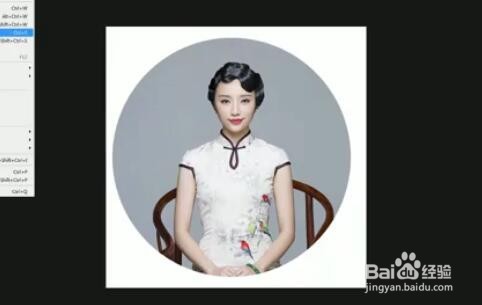
3、使用工具箱中的椭圆选框工具,然后按住shift键,绘制一个正方形的圆,右键选择方向,如图所示。

photoshop教程ps软件制作一个圆形古典海报讲解

4、使用键盘上的delete删除键,把圆形外面的信息删除掉,如图所示。

photoshop教程ps软件制作一个圆形古典海报讲解

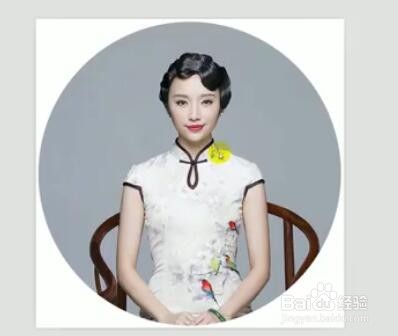
5、把制作好的圆形效果图,输出,存成JPG格式的图片,如图所示。

photoshop教程ps软件制作一个圆形古典海报讲解

6、感觉大家学习这节课程。不会制作的小伙伴,可以跟着上面的讲解,在photoshop软件里练习下。

  • 简单三步用PS做一个高大上的背景图片
  • Photoshop翻页效果制作技巧
  • PS软件如何绘制圆角海报
  • ps怎么把图片嵌入到文字中
  • PS制作透明玻璃字体
  • 热门搜索
    关于法制的手抄报图片 关于三字经的手抄报 小学生环保手抄报资料 二年级安全手抄报 快乐手抄报 一年级小学生手抄报 安全健康手抄报 反映寒假生活的手抄报 感恩主题手抄报 关于祖国风光的手抄报