1、点击插入图表
添加一个组合图表,点击插入图表,选择组合,然后选择柱形+折线的组合图表

2、选中柱形或折线
选中图表中需要显示数据的柱形或折线,点击右边的+,将数据标签打上勾
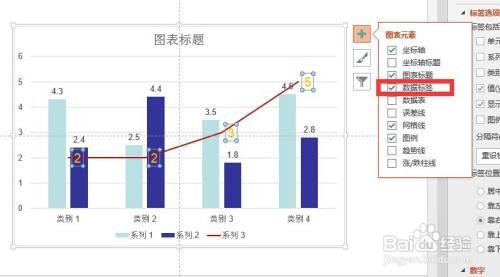
3、设置数据标签格式
选中数据标签,右键点击选择设置数据标签格式,点击数字,将类别改成百分比即可

时间:2026-04-22 01:21:37
1、点击插入图表
添加一个组合图表,点击插入图表,选择组合,然后选择柱形+折线的组合图表
2、选中柱形或折线
选中图表中需要显示数据的柱形或折线,点击右边的+,将数据标签打上勾
3、设置数据标签格式
选中数据标签,右键点击选择设置数据标签格式,点击数字,将类别改成百分比即可
