win10数据使用量监控总是显示为零怎么办

 时间:2026-04-22 12:12:11

1、出现这种情况的原因一般是因为我们有一个服务(“Diagnostic System Host”)被禁用了,我们只需重新开启这个服务就好了。具体方法如下:

win10数据使用量监控总是显示为零怎么办

2、同时按下“win键”和“R键”打开windows系统的运行框

win10数据使用量监控总是显示为零怎么办

3、在对话框中输入“service.msc”,然后点击“确定”按钮

win10数据使用量监控总是显示为零怎么办

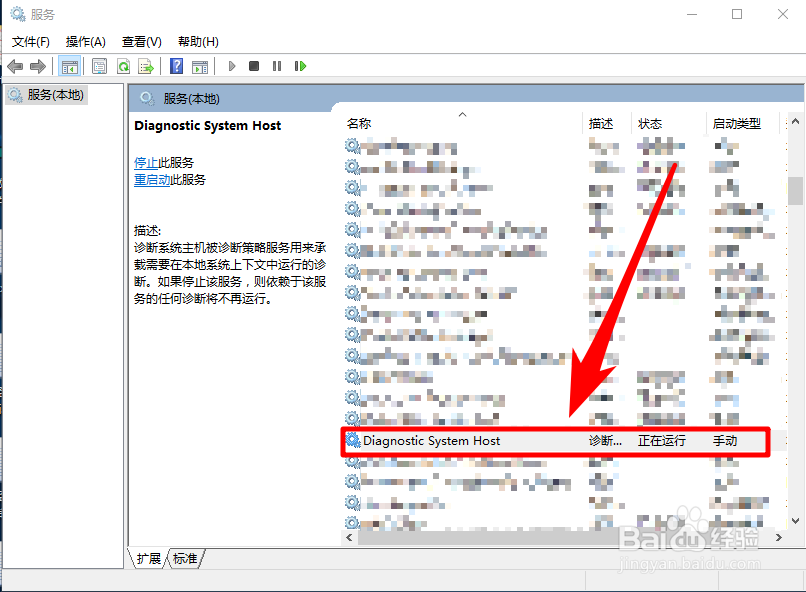
4、这时候,我们就进入“微软服务控制台”了,在列举的服务中找到“Diagnostic System Host”,并双击打开它
win10数据使用量监控总是显示为零怎么办

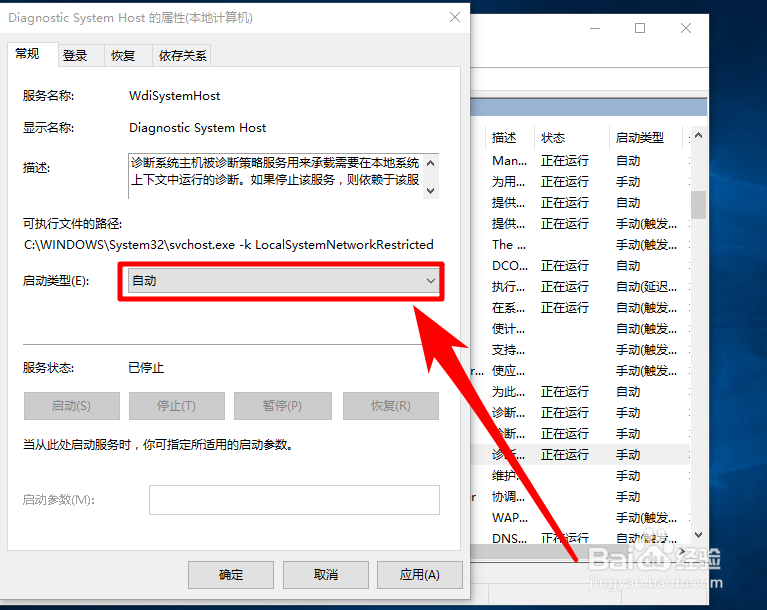
5、接着,将她的启动方式修改为“自动”并点击“确定”按钮确认修改,这样我们的电脑就可以正常的记录我们的流量使用情况了。
win10数据使用量监控总是显示为零怎么办

win10数据使用量监控总是显示为零怎么办

win10数据使用量监控总是显示为零怎么办

6、如果本经验帮助到了你,记得给本经验点个赞哦。

温馨提示:本经验的底部还有注意事项栏目,请注意查看。

win10数据使用量监控总是显示为零怎么办

  • 3dMark怎么测试游戏性能
  • win10哪个版本打游戏好
  • cpu温度多少才算正常?
  • 第一次装机怎么装系统
  • 显卡上的两个接口功能一样吗
  • 热门搜索
    关于祖国在我心中的手抄报 运动会的手抄报 人与自然手抄报 尊师重教的手抄报 军训手抄报内容 我是文明小学生手抄报 科普知识手抄报版面 安全手抄报内容大全 五水共治手抄报图画 端午节手抄报简单好看