1、下载系统之家一键重装软件并运行。
2、软件会自动根据电脑的配置智能匹配最合适的系统,我们不管他,选择自己需要的win7系统。
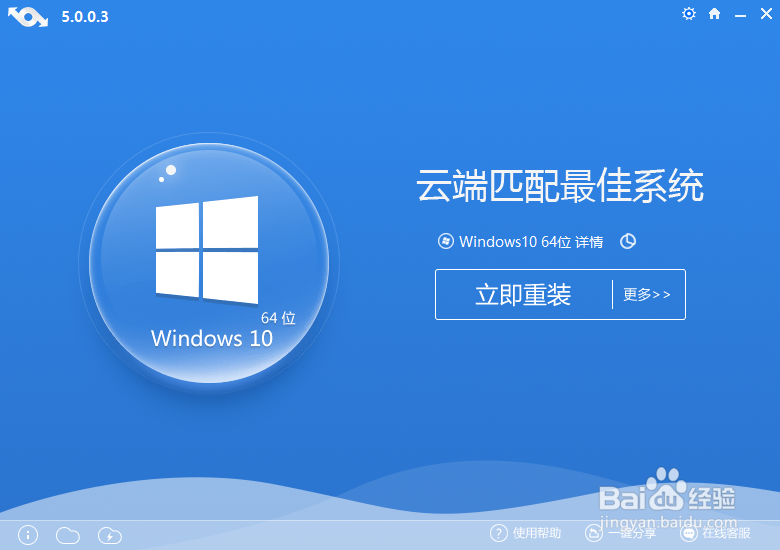
3、点击立即重装进入win7系统镜像下载过程,系统镜像比较大,下载需要几分钟时间。
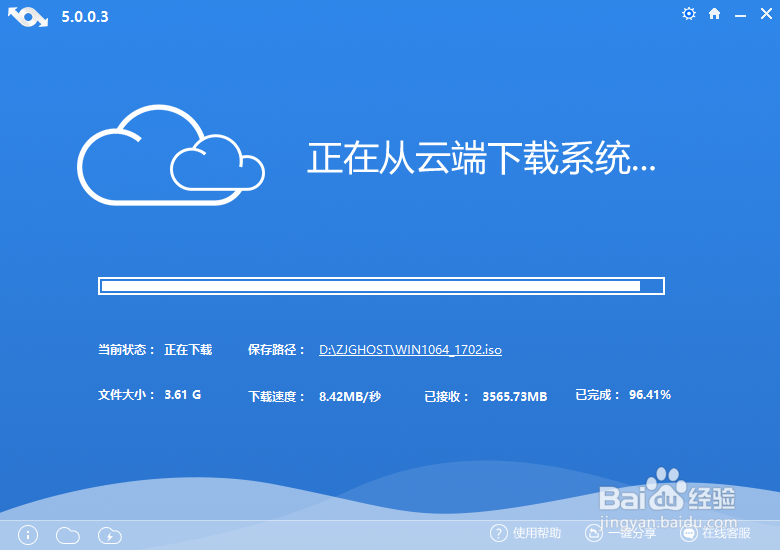
4、镜像下载完成后他会先校验数据是否正确,避免因下载不完整造成的装机失败。
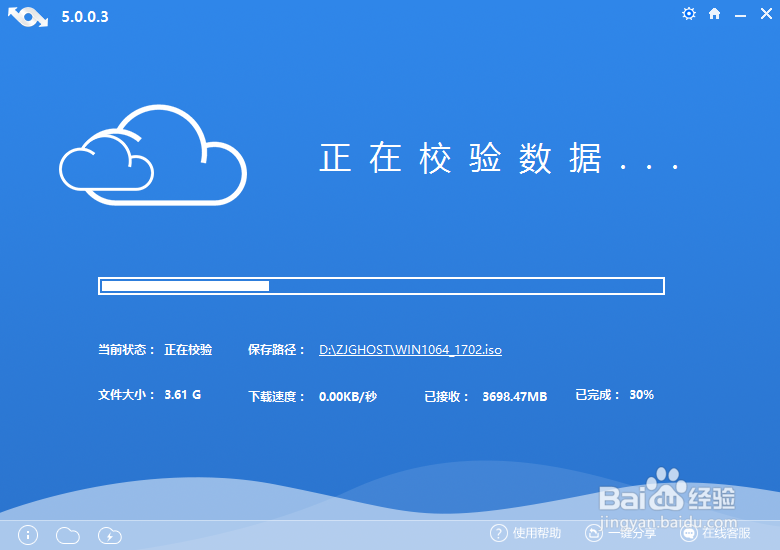
5、校验完成后解压数据与配置装机环境。
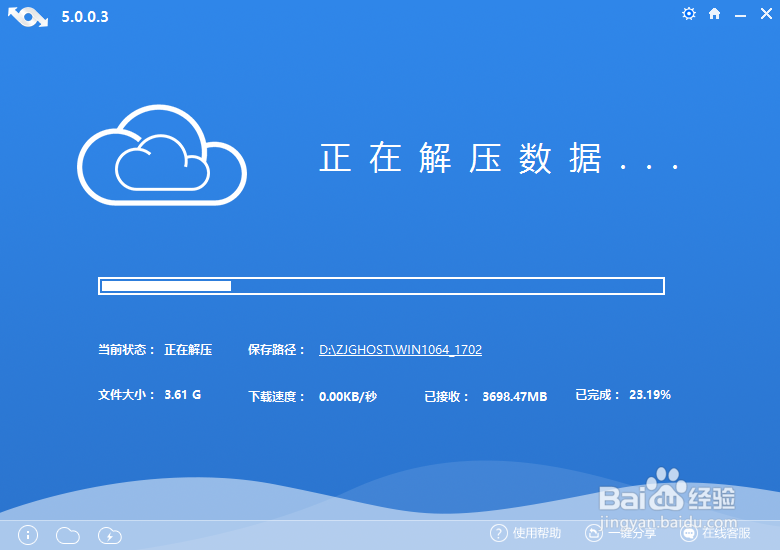

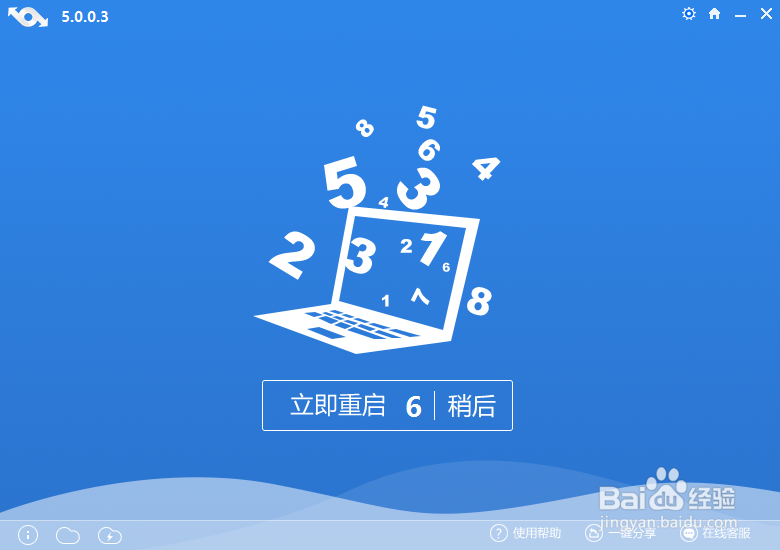
6、以上步骤完成后自动重启进入装机过程。
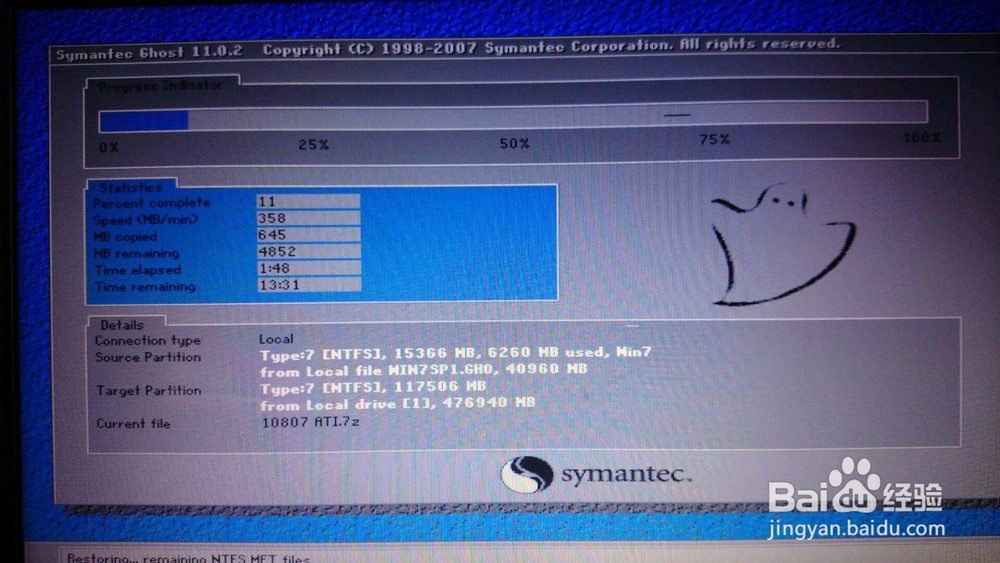
7、ghost一键装机过程如下图
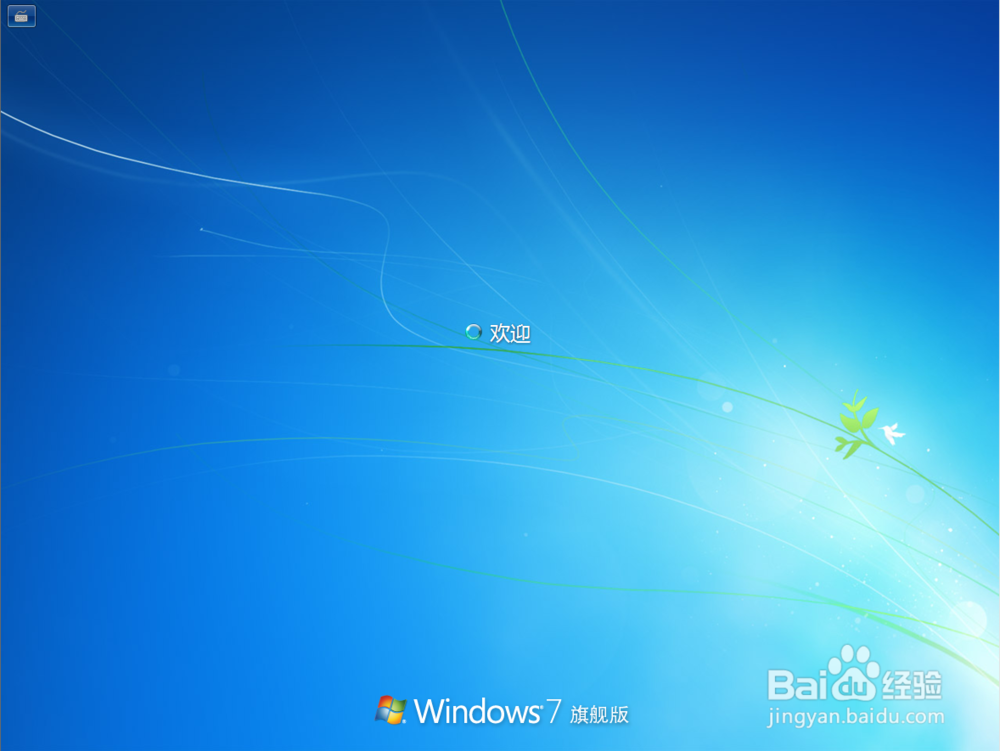
8、一键装机win7完成。
时间:2026-05-11 04:50:47
1、下载系统之家一键重装软件并运行。
2、软件会自动根据电脑的配置智能匹配最合适的系统,我们不管他,选择自己需要的win7系统。
3、点击立即重装进入win7系统镜像下载过程,系统镜像比较大,下载需要几分钟时间。
4、镜像下载完成后他会先校验数据是否正确,避免因下载不完整造成的装机失败。
5、校验完成后解压数据与配置装机环境。
6、以上步骤完成后自动重启进入装机过程。
7、ghost一键装机过程如下图
8、一键装机win7完成。
