1、选择套索工具——选中头部区域

2、ctrl+J复制框选的区域

3、隐藏背景图层

4、点击图像——调整——阈值调节数值

5、点击选择——色彩范围,取样人物图像上的白色区域
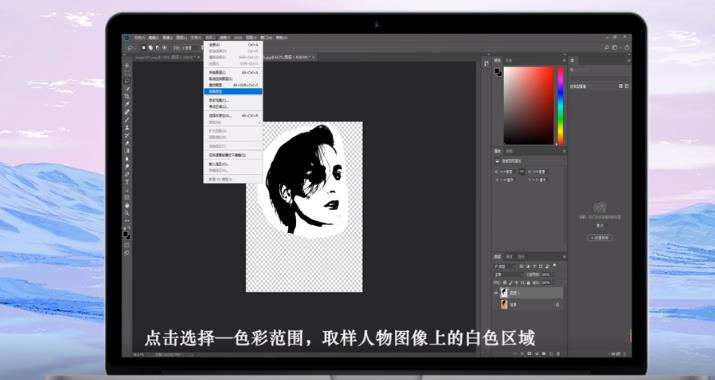
6、调整颜色容差

7、ctrl+J复制选取,隐藏图层1

8、拖入星空,拖放到合适的位置

9、将鼠标放在星空图层3与图层2之间

10、按住alt,点击鼠标创建剪切蒙版

11、新建图层拖到图层2下方——添加背景

时间:2026-04-28 19:33:42
1、选择套索工具——选中头部区域
2、ctrl+J复制框选的区域
3、隐藏背景图层
4、点击图像——调整——阈值调节数值
5、点击选择——色彩范围,取样人物图像上的白色区域
6、调整颜色容差
7、ctrl+J复制选取,隐藏图层1
8、拖入星空,拖放到合适的位置
9、将鼠标放在星空图层3与图层2之间
10、按住alt,点击鼠标创建剪切蒙版
11、新建图层拖到图层2下方——添加背景
