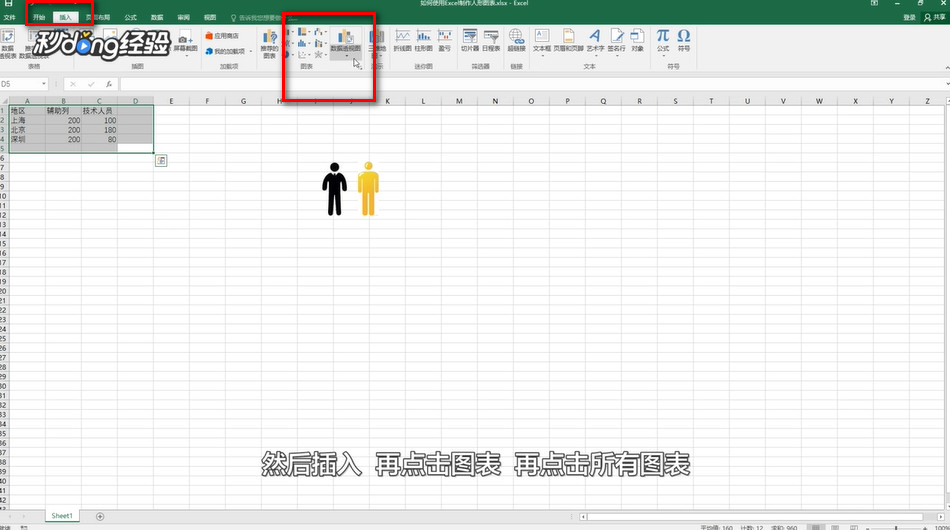
1、先准备人形图表素材,选中表格中所有数据。

2、然后点击“插入-数据透视图-数据透视表”。
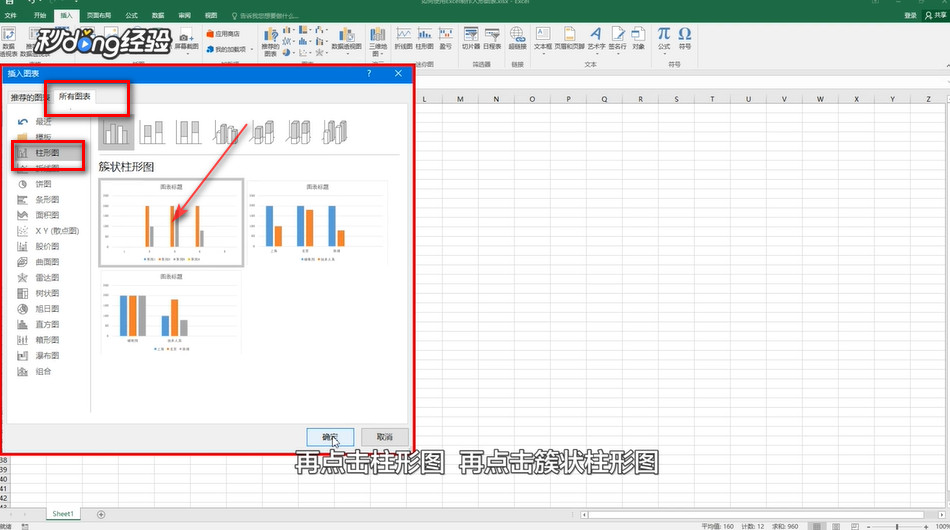
3、在插入图表对话框里面点击“所有图表-柱形图-簇状柱形图-确定”。
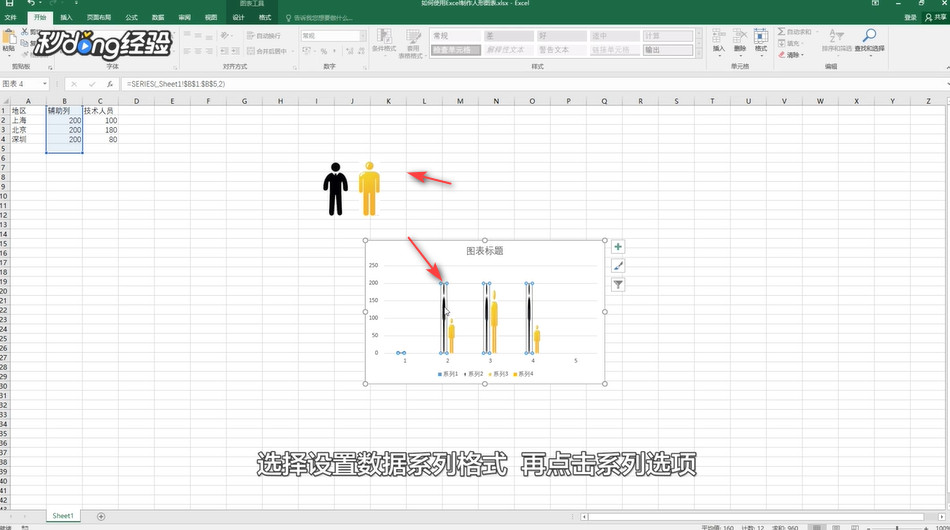
4、复制“人形图形”粘贴到图表“数据条”中。
5、右键图表点击“选择设置数据系列格式-系列选项”,将系列重叠设为“100%”。
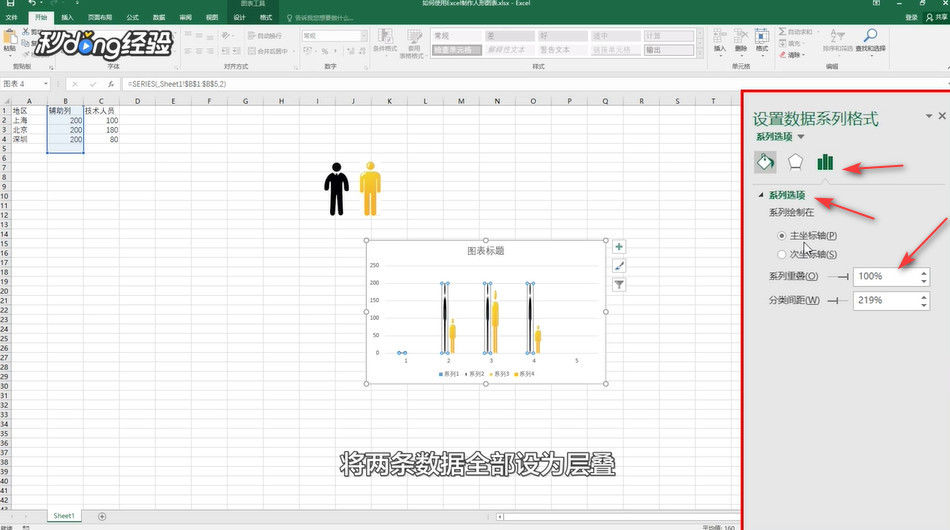
6、点击“填充与线条”将两条数据全部设为“层叠”。
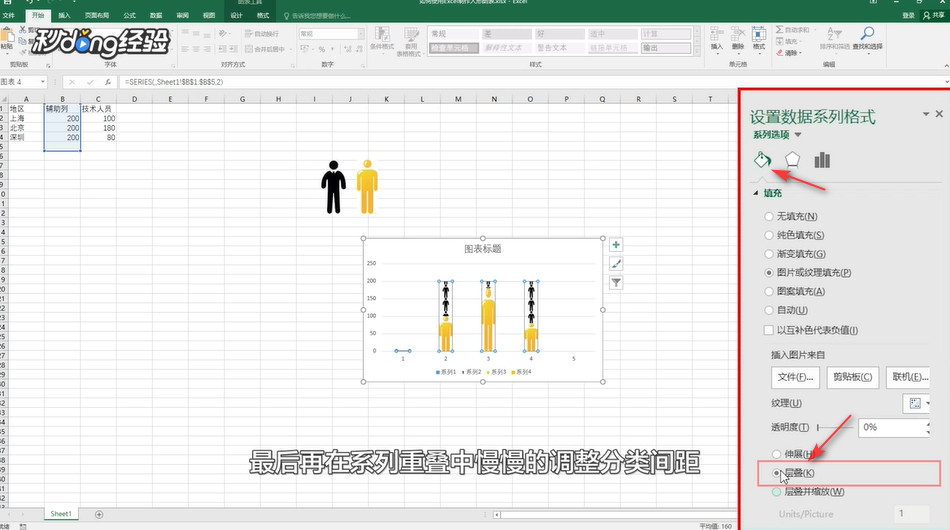
7、最后再在“系列重叠”中慢慢的调整“分类间距”,调整到适合的间距即可。
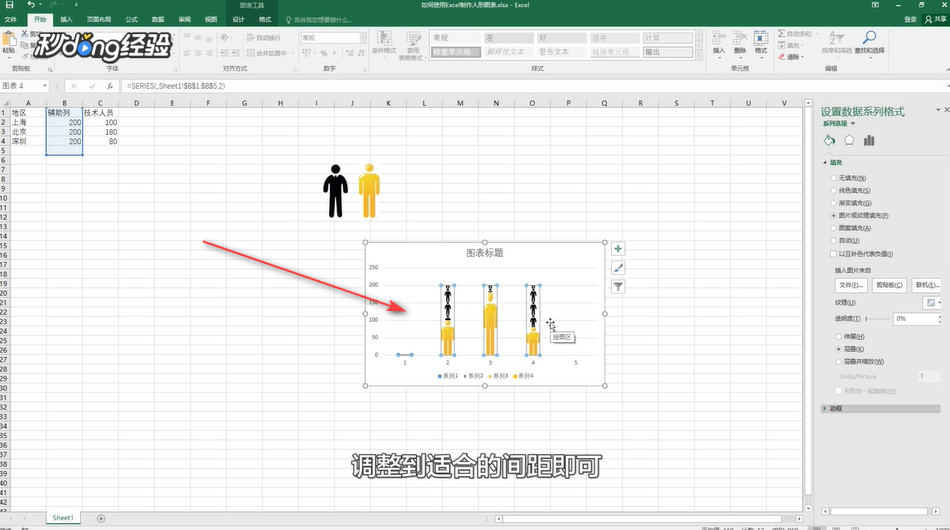
8、总结如下。

时间:2026-04-27 12:19:59
1、先准备人形图表素材,选中表格中所有数据。
2、然后点击“插入-数据透视图-数据透视表”。
3、在插入图表对话框里面点击“所有图表-柱形图-簇状柱形图-确定”。
4、复制“人形图形”粘贴到图表“数据条”中。
5、右键图表点击“选择设置数据系列格式-系列选项”,将系列重叠设为“100%”。
6、点击“填充与线条”将两条数据全部设为“层叠”。
7、最后再在“系列重叠”中慢慢的调整“分类间距”,调整到适合的间距即可。
8、总结如下。
