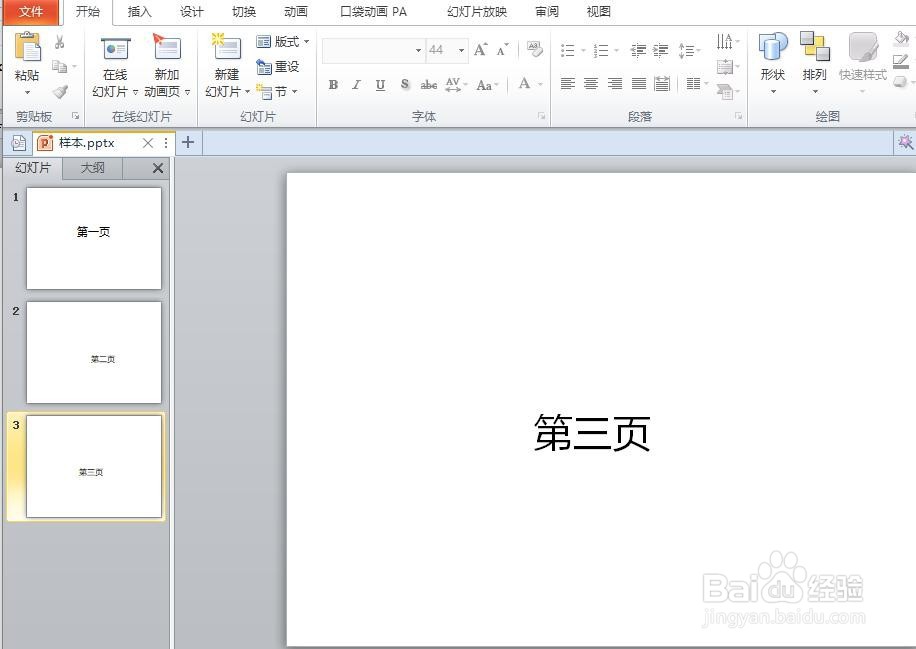
1、打开需要操作的PPT,我使用的是2010版本,接下来我要达到的目的是在放映幻灯片时隐藏第三张幻灯片。
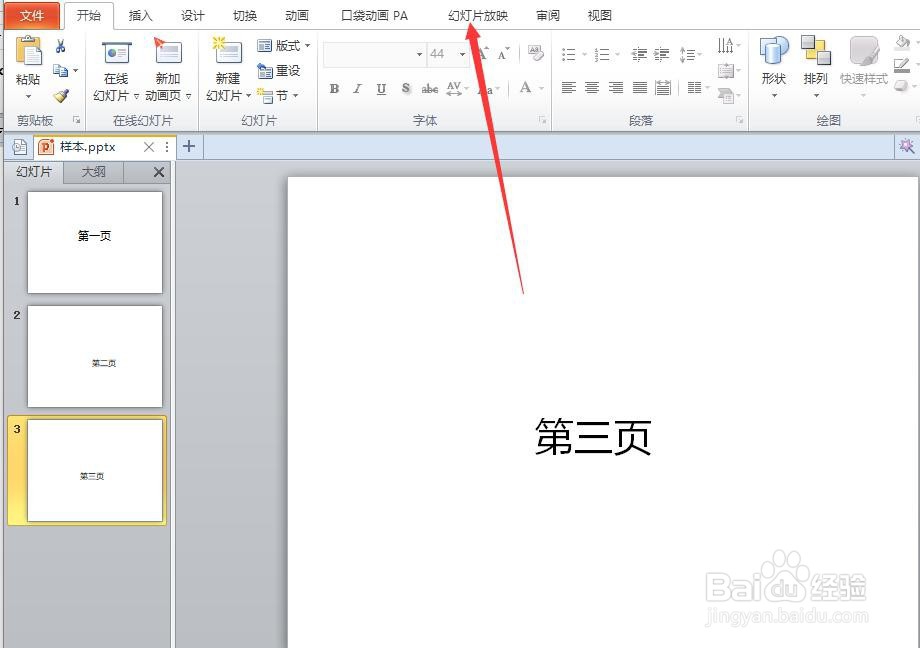
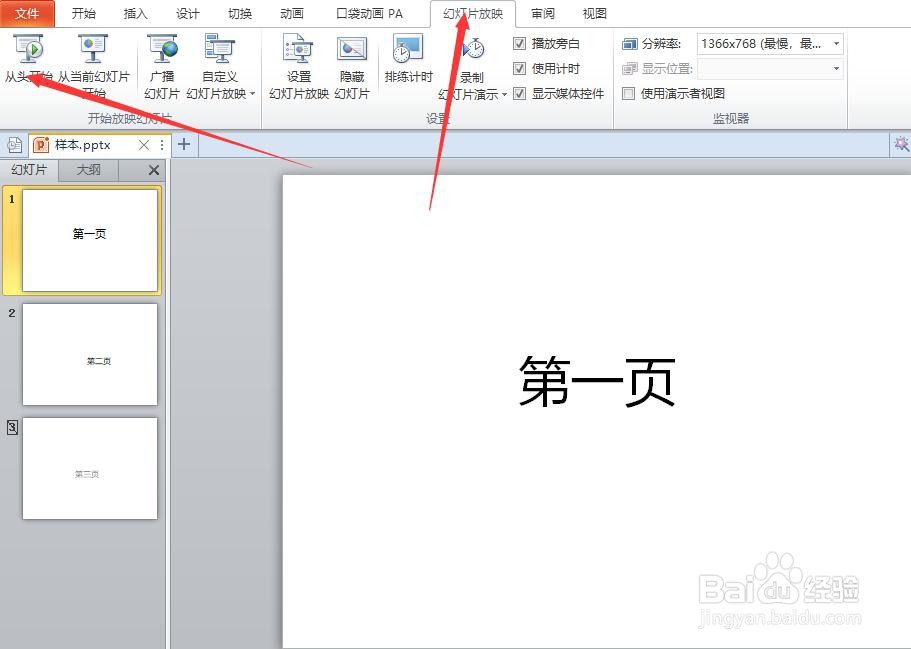
2、选中第三张幻灯片,然后单击【幻灯片放映】。
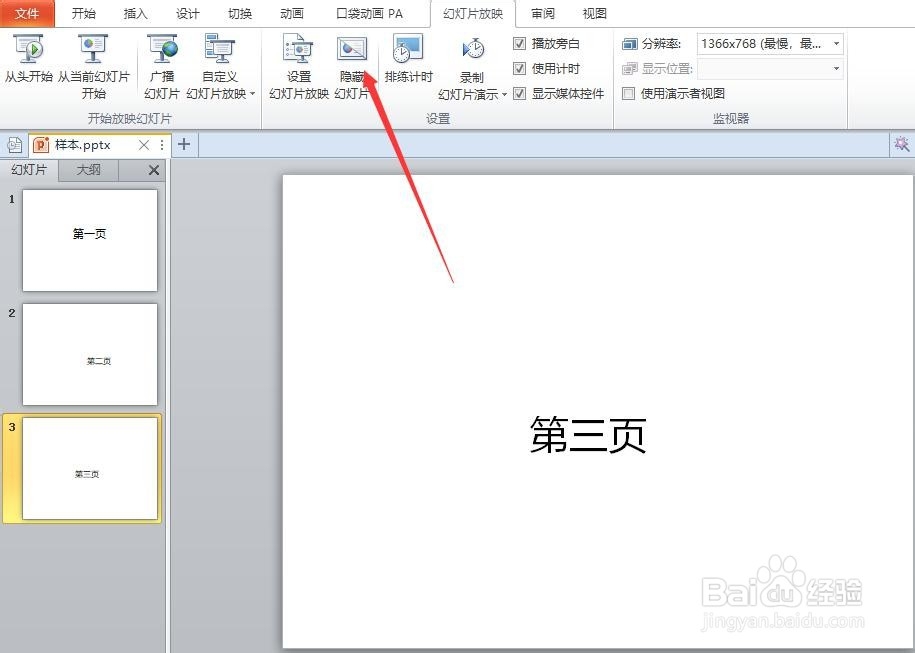
3、在最新出现的一栏菜单中选择【隐藏幻灯片】。
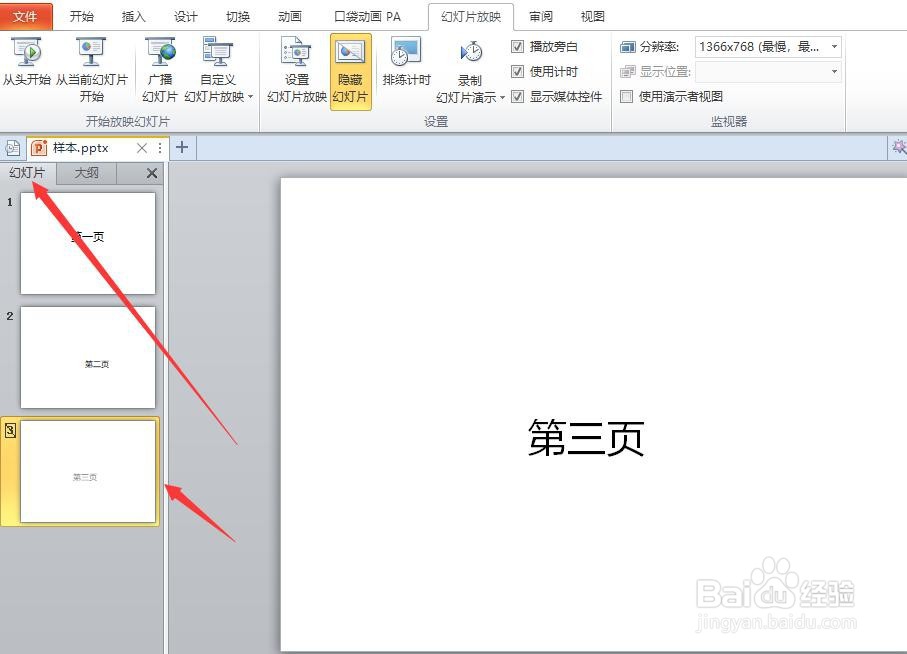
4、观察最左侧的【幻灯片】那里,我们可以看见第三章幻灯片已经被隐藏了。
5、最后一步,单击【幻灯片放映】,选择【从头开始】放映幻灯片进行测试。你懂了吗?
时间:2026-04-25 11:41:52
1、打开需要操作的PPT,我使用的是2010版本,接下来我要达到的目的是在放映幻灯片时隐藏第三张幻灯片。
2、选中第三张幻灯片,然后单击【幻灯片放映】。
3、在最新出现的一栏菜单中选择【隐藏幻灯片】。
4、观察最左侧的【幻灯片】那里,我们可以看见第三章幻灯片已经被隐藏了。
5、最后一步,单击【幻灯片放映】,选择【从头开始】放映幻灯片进行测试。你懂了吗?
