1、在插入选项卡中点击形状,选择其中的矩形,在页面上绘制出形状,放置在页面的左侧位置。
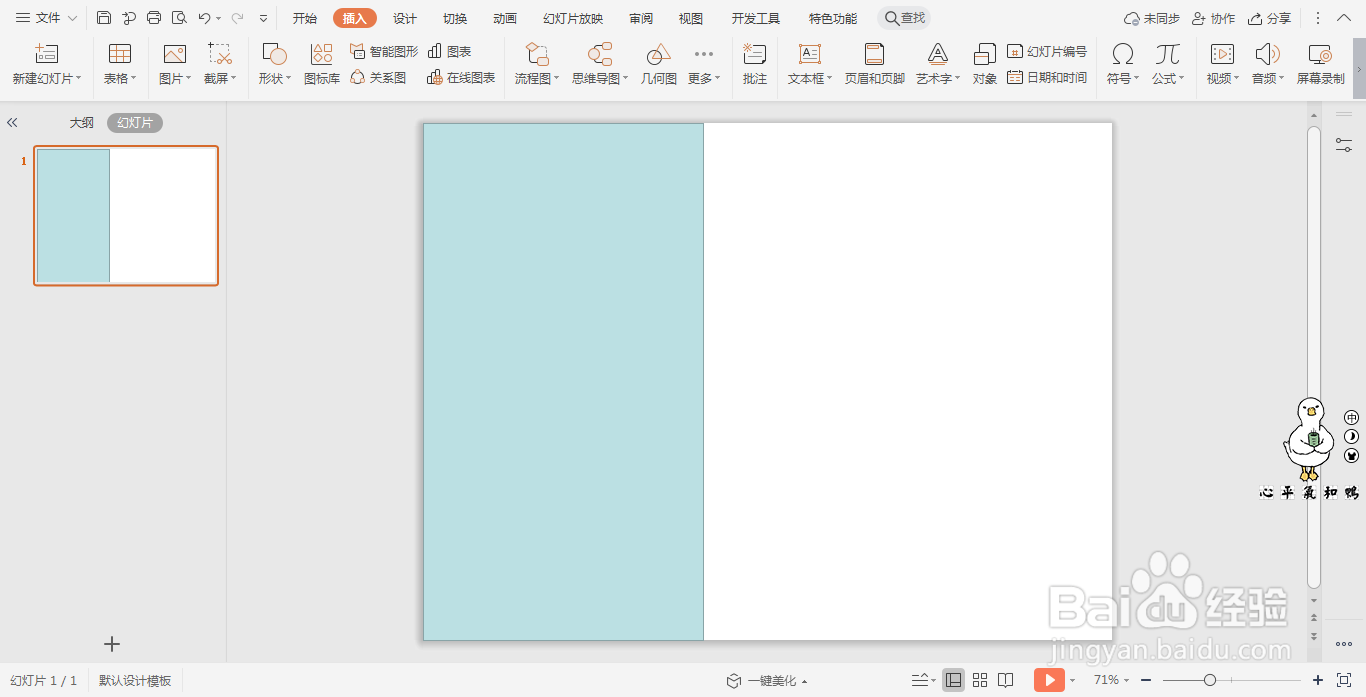
2、选中矩形,颜色填充为蓝色,并设置为无边框。
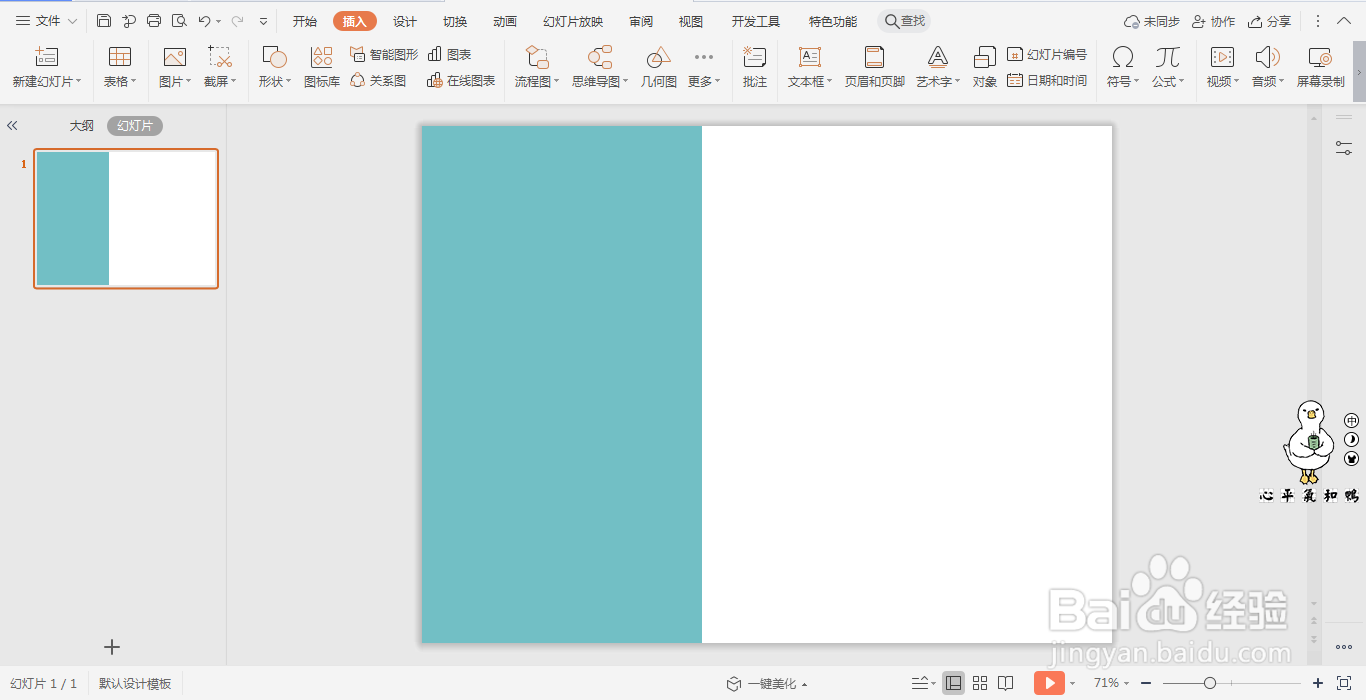
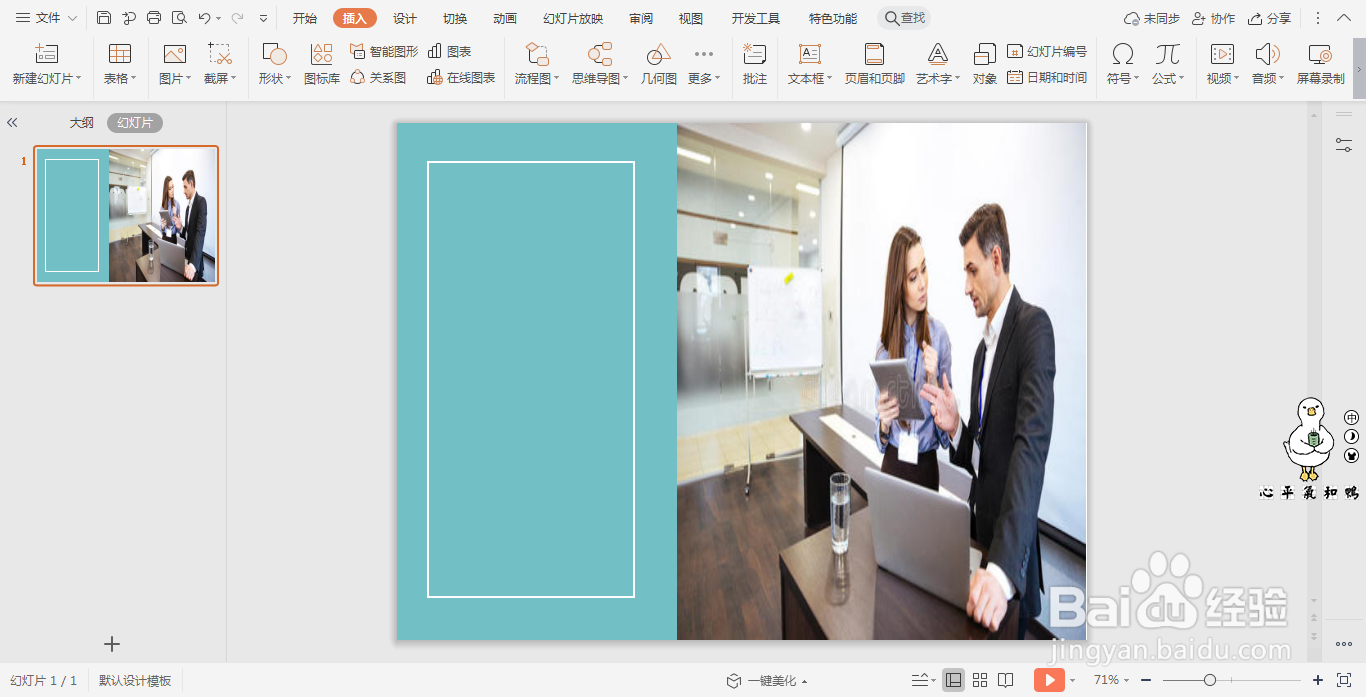
3、接着再插入一个小矩形,放置在蓝色矩形上,具体位置和大小如图所示。
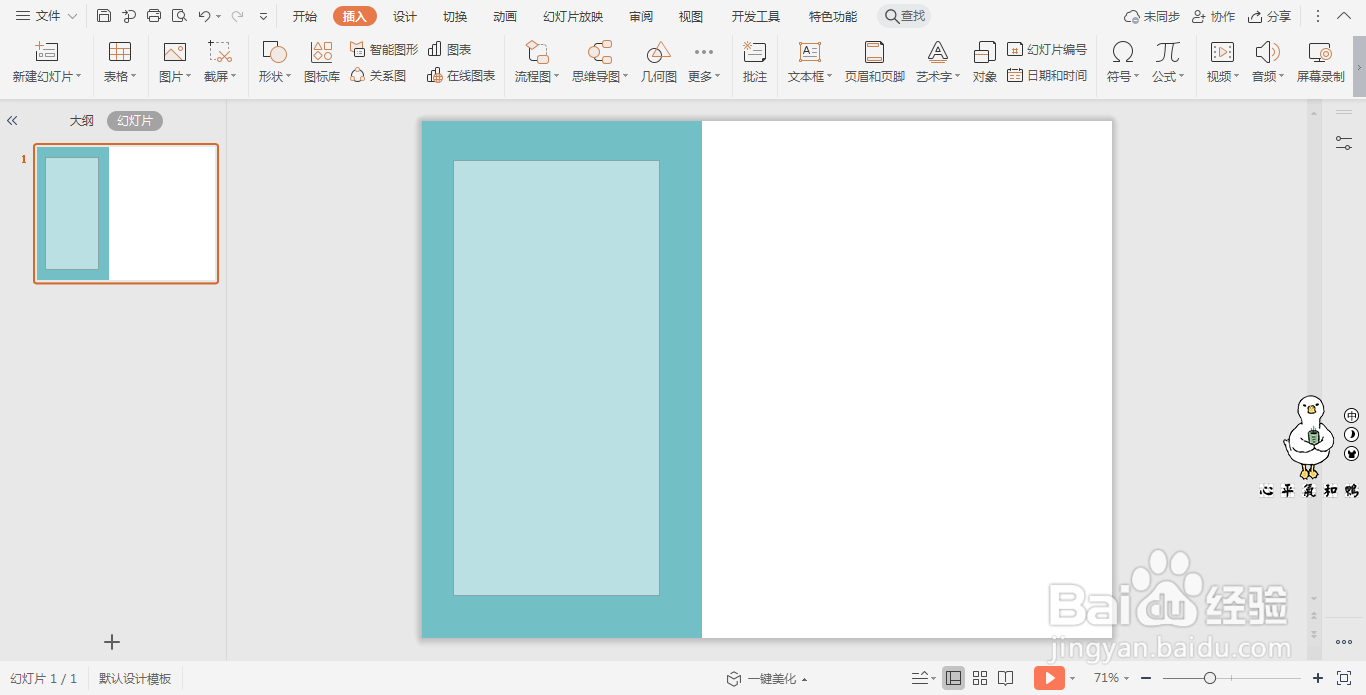
4、选中小矩形,在绘图工具中点击填充,选择其中的“无填充颜色”,点击轮廓,线条颜色填充为白色,线条宽度设置为2.25磅。
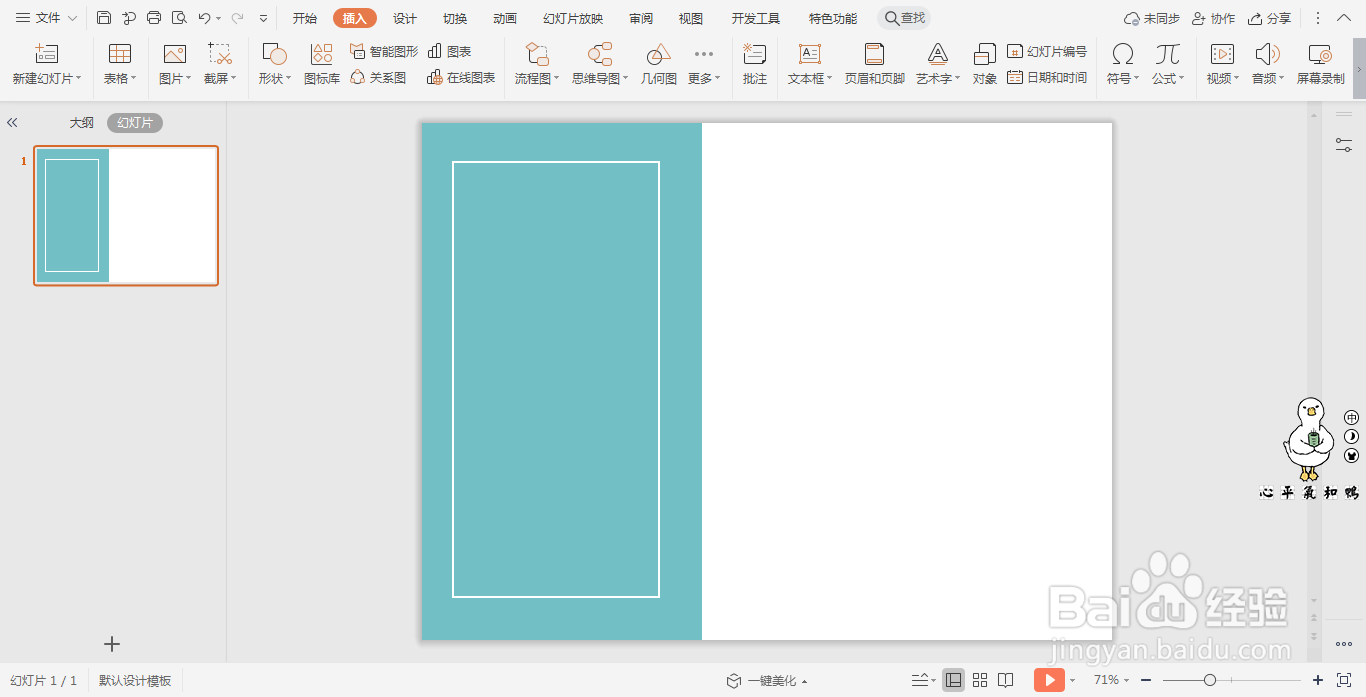
5、接着插入一张合适的背景图片,放置在页面的右侧位置。
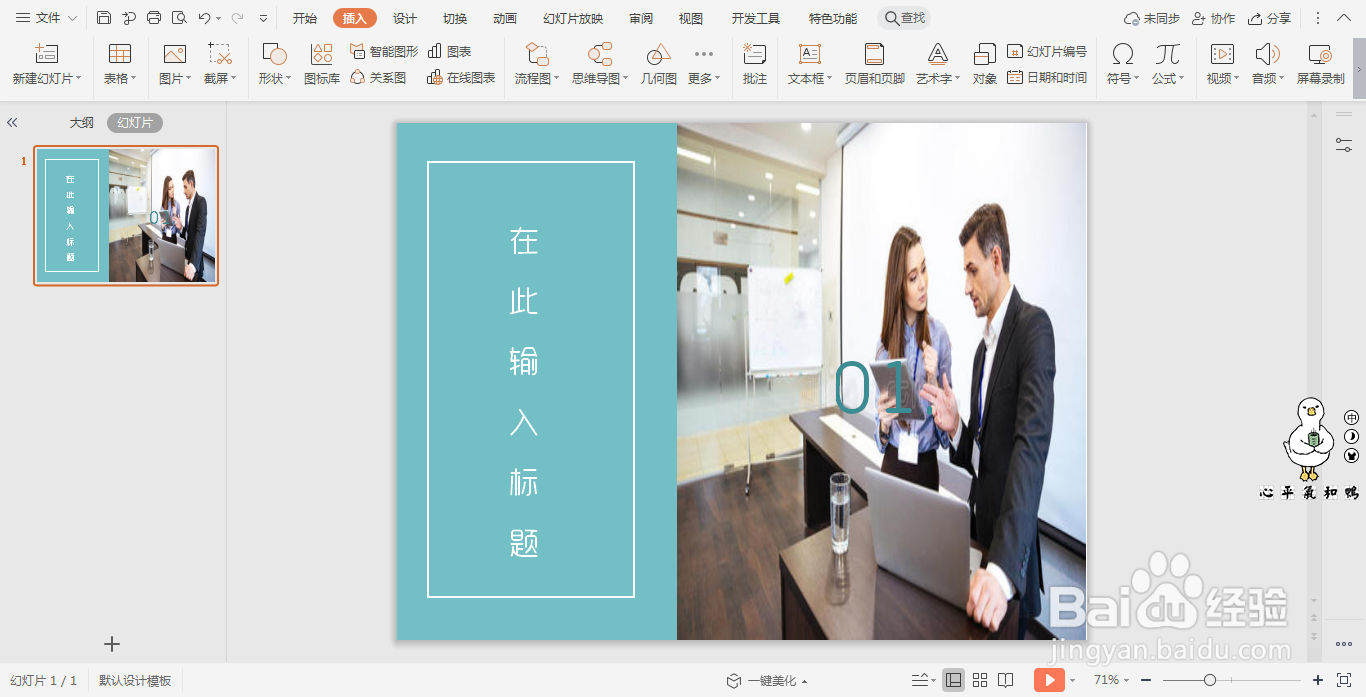
6、在白色矩形边框中输入标题,在图片上输入序号,这样蓝色职场风过渡页面就制作完成了。
时间:2026-05-02 16:23:36
1、在插入选项卡中点击形状,选择其中的矩形,在页面上绘制出形状,放置在页面的左侧位置。
2、选中矩形,颜色填充为蓝色,并设置为无边框。
3、接着再插入一个小矩形,放置在蓝色矩形上,具体位置和大小如图所示。
4、选中小矩形,在绘图工具中点击填充,选择其中的“无填充颜色”,点击轮廓,线条颜色填充为白色,线条宽度设置为2.25磅。
5、接着插入一张合适的背景图片,放置在页面的右侧位置。
6、在白色矩形边框中输入标题,在图片上输入序号,这样蓝色职场风过渡页面就制作完成了。
