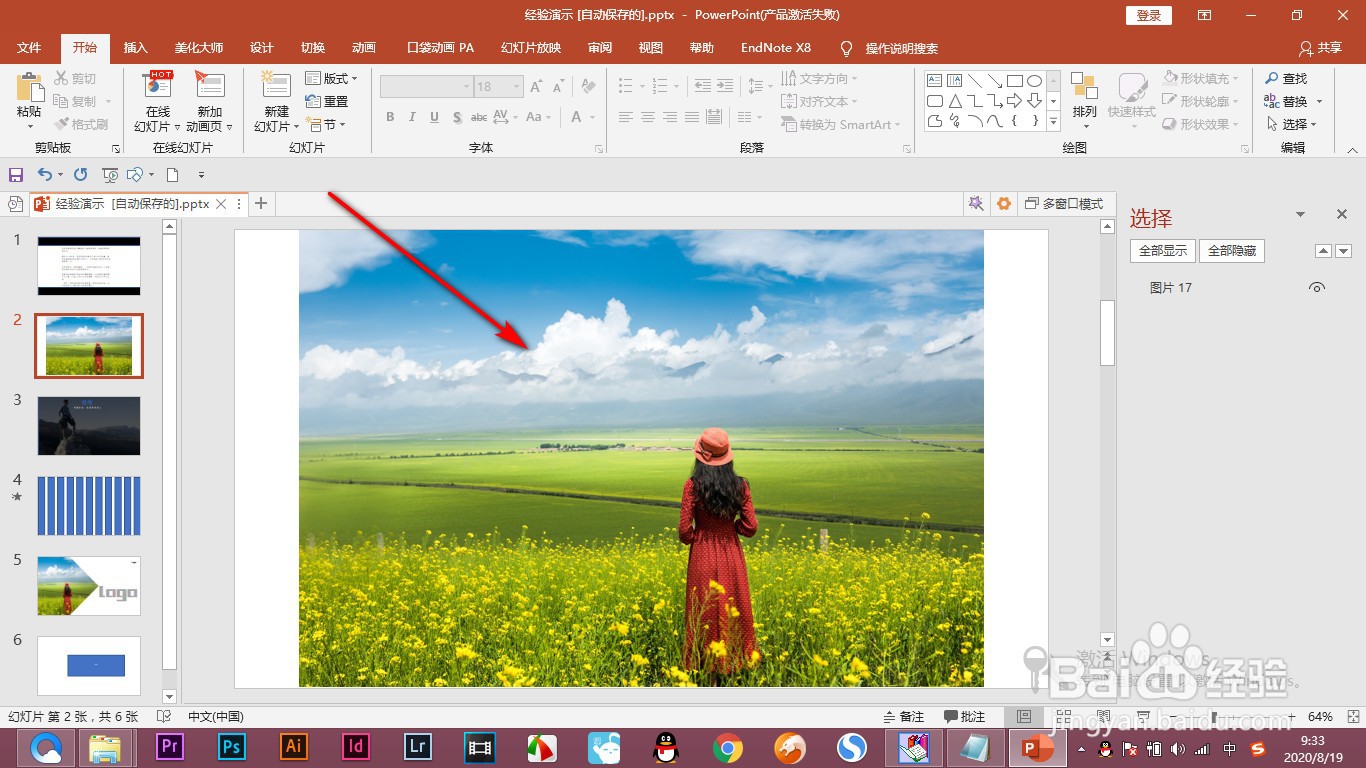
1、1.当前我们拖拽一张图片到幻灯片里面,将图片进行图形的裁剪。
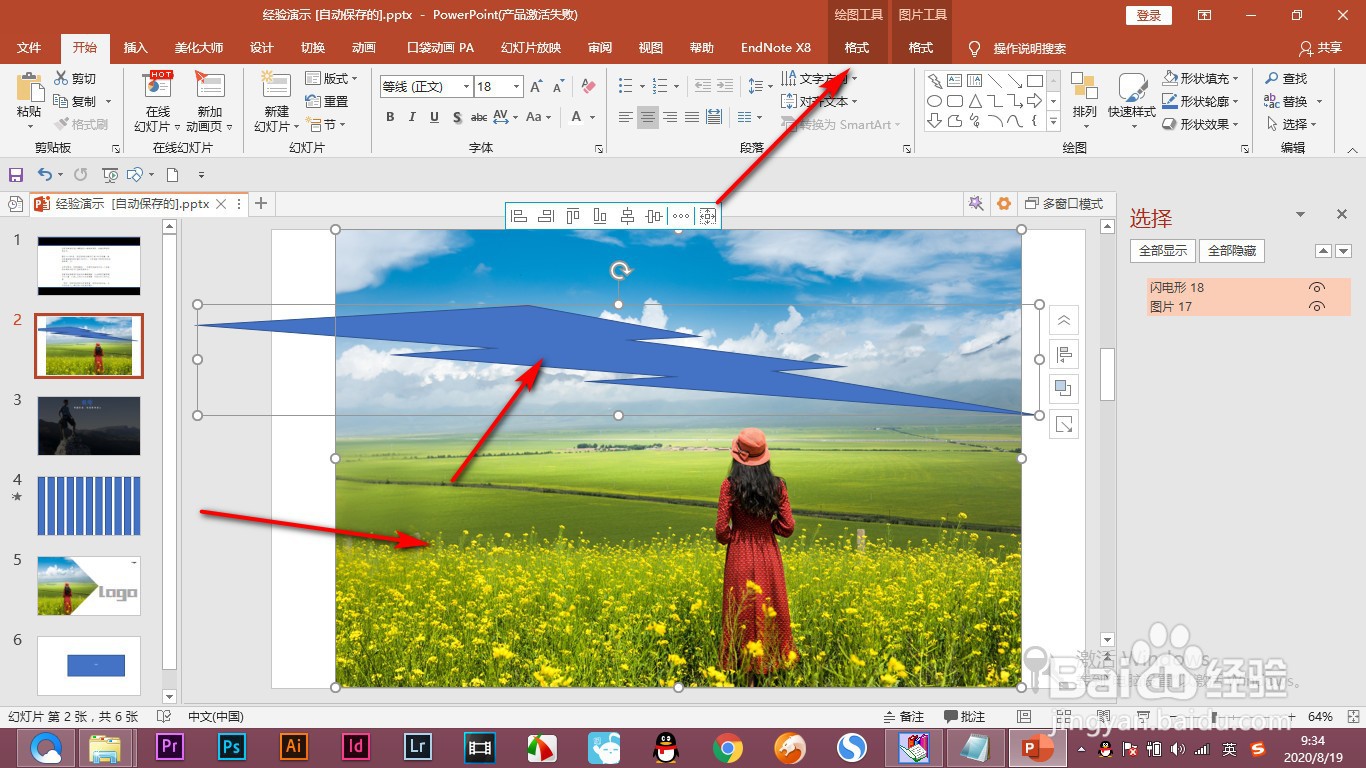
2、2.我们拖拽一个闪电形状,然后调整一下。

3、3.先选中图片再加选闪电的形状,点击上方的格式选项卡。
4、4.然后找到合并形状里的剪除命令。

5、5.这个时候会将图片中被闪电覆盖的部分去除掉,留下闪电的形状了。

1、1.当前我们拖拽一张图片到幻灯片里面,将图片进行图形的裁剪。
2.我们拖拽一个闪电形状,然后调整一下。
3.先选中图片再加选闪电的形状,点击上方的格式选项卡。
4.然后找到合并形状里的剪除命令。
5.这个时候会将图片中被闪电覆盖的部分去除掉,留下闪电的形状了。
