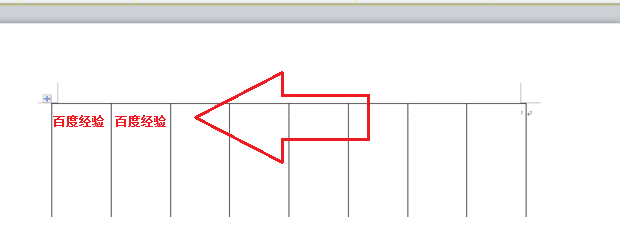
1、首先打开电脑,然后点击打开Word文档,并输入相关的信息。
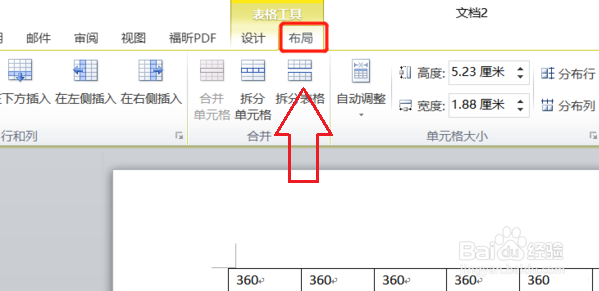
2、然后点击“表格工具”中的“布局”。
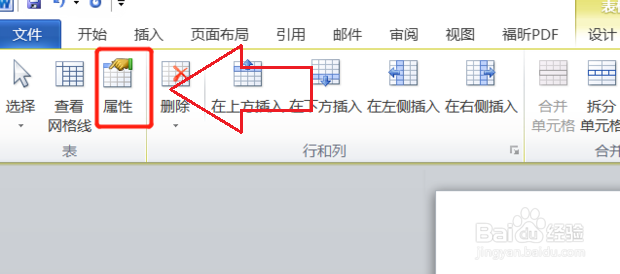
3、然后点击“属性”。
4、然后在“行”中勾选“在各页顶端以标题行形式重复出现”。

5、然后点击文件,点击保存文档。
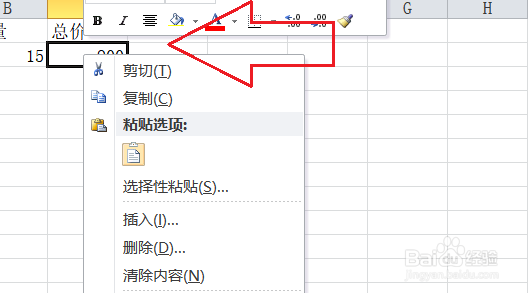
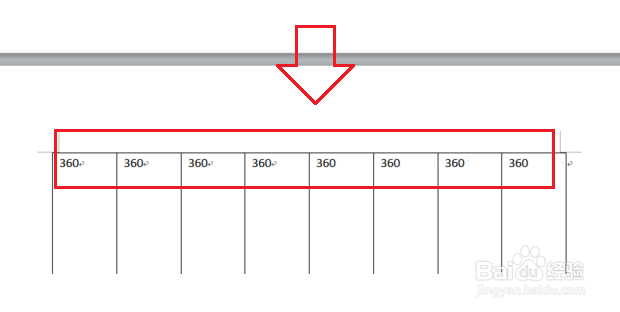
6、最后一步,就会在每页顶端都会显示标题行。
时间:2026-04-22 08:52:52
1、首先打开电脑,然后点击打开Word文档,并输入相关的信息。
2、然后点击“表格工具”中的“布局”。
3、然后点击“属性”。
4、然后在“行”中勾选“在各页顶端以标题行形式重复出现”。
5、然后点击文件,点击保存文档。
6、最后一步,就会在每页顶端都会显示标题行。
