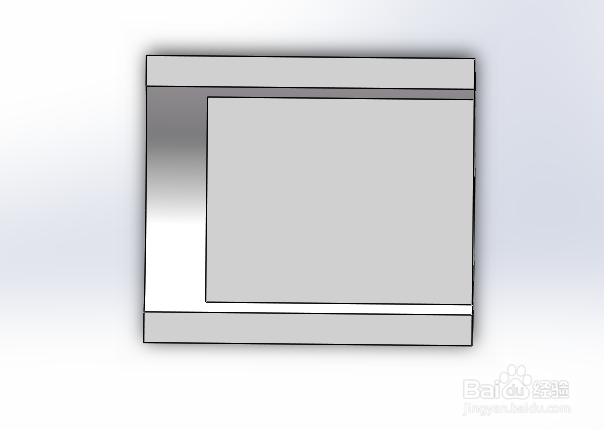
1、打开软件,打开装配图,图示为示意简单装配图;
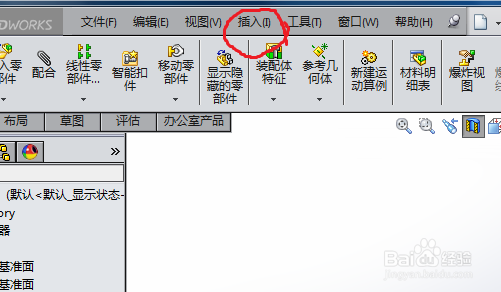
2、点击插入然后点击装配体特征,选择切除,选择旋转切除方式;
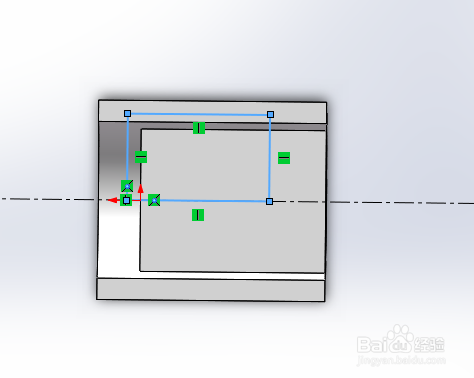
3、选择一个面进行草图制作,草图完成后进行确认;
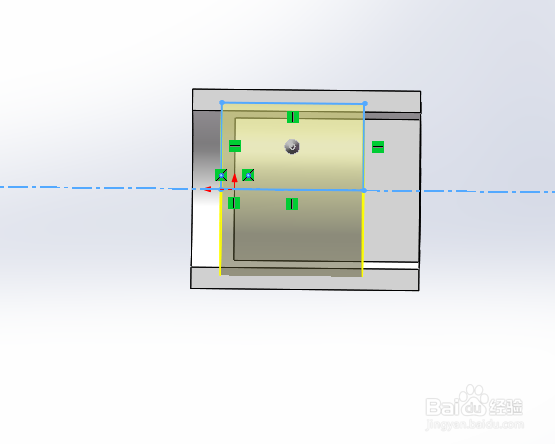
4、确认后可以看到预览,看到切除的范围及形状;
5、确认后进行查看,完成装配的切割,这时你可以单独打开零件进行查看,零件是没有变化的,只是装配图有变化;
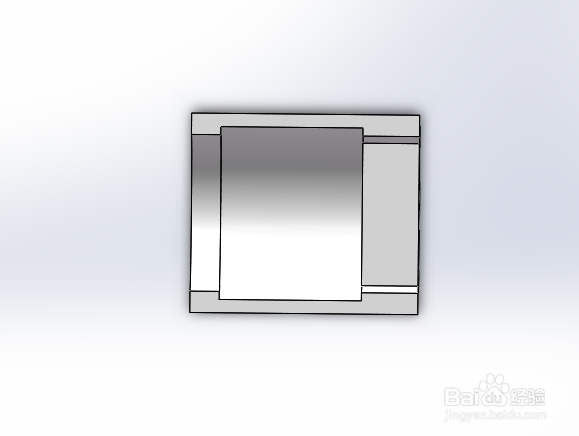
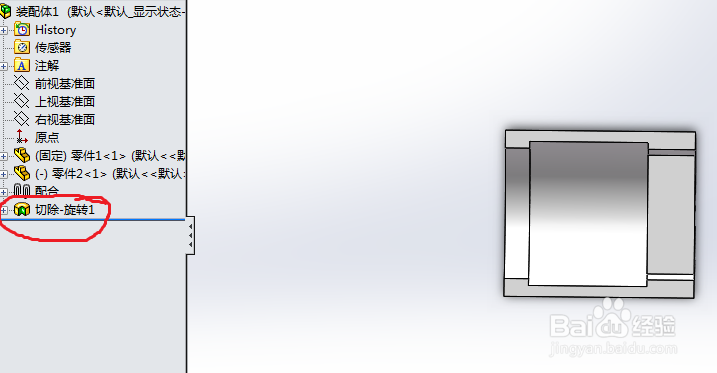
6、图示为命令的显示,可以尝试一些,这里面有很多用途,在焊接零件之后需要进行加工处理时,在制图时有很大的用途;
7、希望大家喜欢,欢迎点赞收藏;
时间:2026-04-22 20:05:40
1、打开软件,打开装配图,图示为示意简单装配图;
2、点击插入然后点击装配体特征,选择切除,选择旋转切除方式;
3、选择一个面进行草图制作,草图完成后进行确认;
4、确认后可以看到预览,看到切除的范围及形状;
5、确认后进行查看,完成装配的切割,这时你可以单独打开零件进行查看,零件是没有变化的,只是装配图有变化;
6、图示为命令的显示,可以尝试一些,这里面有很多用途,在焊接零件之后需要进行加工处理时,在制图时有很大的用途;
7、希望大家喜欢,欢迎点赞收藏;
