Word2016怎么样插入步骤上移流程呢?

 时间:2026-02-16 11:50:11

1、打开Word2016办公软件。

Word2016怎么样插入步骤上移流程呢?

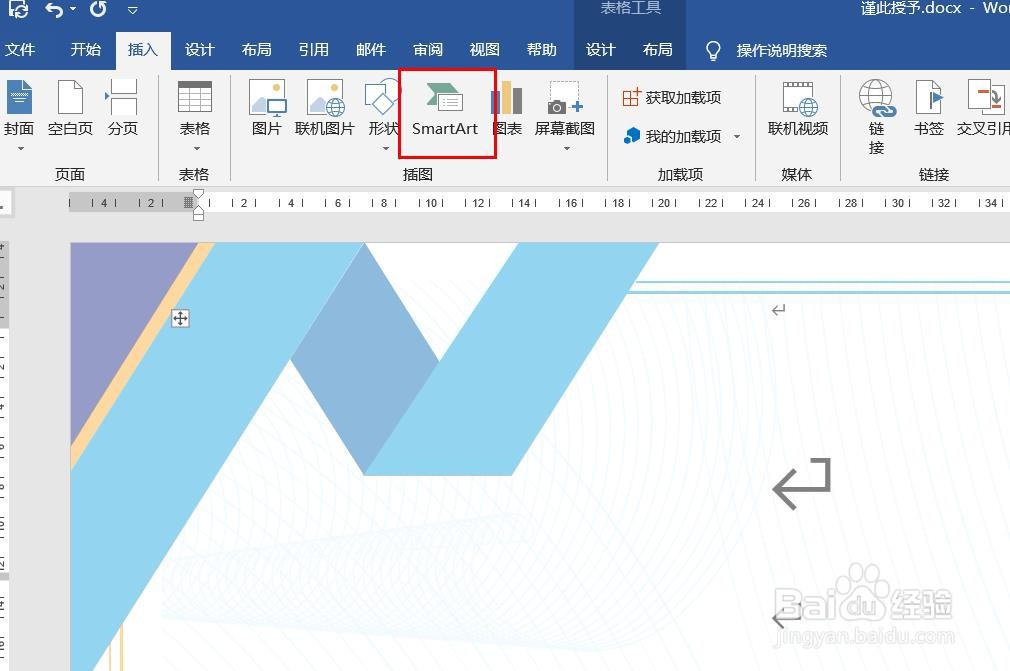
2、点击菜单栏中的插入。

Word2016怎么样插入步骤上移流程呢?

3、点击SmartArt。

Word2016怎么样插入步骤上移流程呢?

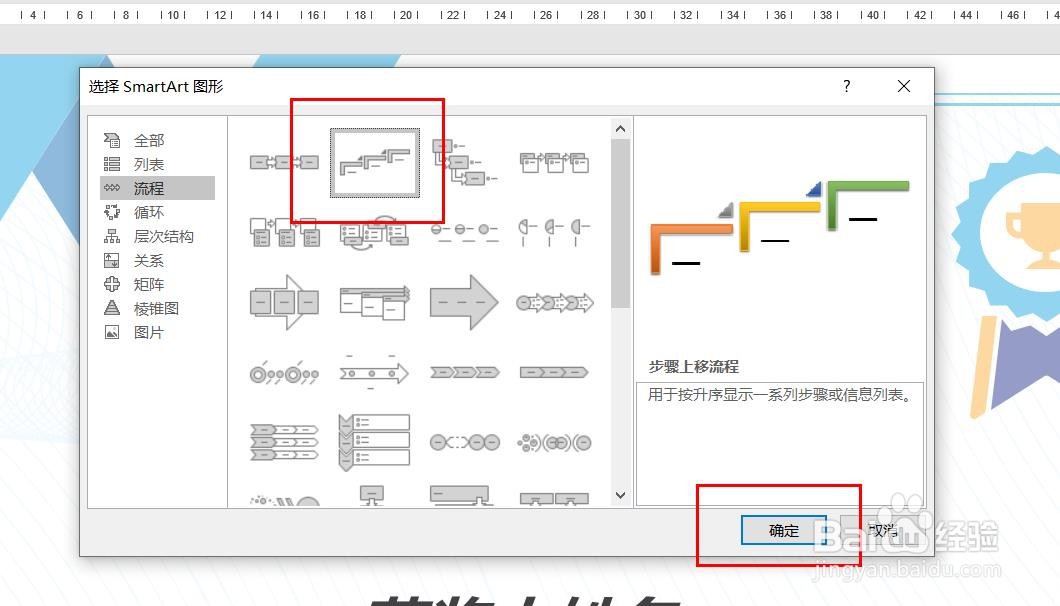
4、点击步骤上移流程,然后点击确定。

Word2016怎么样插入步骤上移流程呢?

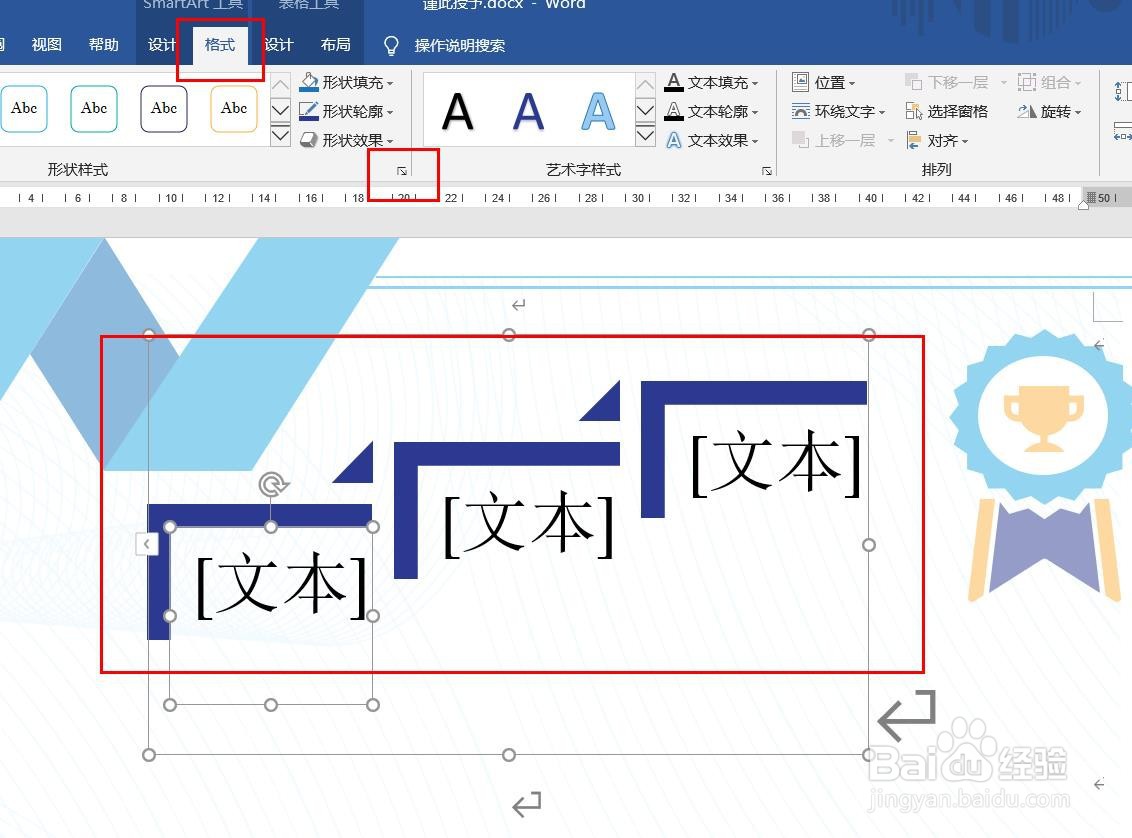
5、用鼠标画线,步骤上移流程插入完成,点击格式,然后点击形式样式。

Word2016怎么样插入步骤上移流程呢?

6、点击油漆桶图标,可以填充颜色和修改粗细。

Word2016怎么样插入步骤上移流程呢?

7、点击钢笔尖图标,可以设置外观效果。

Word2016怎么样插入步骤上移流程呢?

8、点击田字格图标,可以设置文字效果。

Word2016怎么样插入步骤上移流程呢?

1、一、打开Word2016办公软件。

二、点击菜单栏中的插入。

三、点击SmartArt。

四、点击步骤上移流程,然后点击确定。

五、用鼠标画线,步骤上移流程插入完成,点击格式,然后点击形式样式。

六、点击油漆桶图标,可以填充颜色和修改粗细。

七、点击钢笔尖图标,可以设置外观效果。

八、点击田字格图标,可以设置文字效果。

  • Word2016怎么样插入菱形呢?
  • Word2016怎么样插入十边形呢?
  • Word2016怎么样插入笑脸呢?
  • Word2016怎么样插入八边形呢?
  • Word2016怎么样插入基本流程呢?
  • 热门搜索
    放飞梦想手抄报素材 国庆节手抄报资料 迎接期中考试手抄报 万圣节手抄报英语 教师节英语手抄报内容 诚信手抄报版面设计图 文学手抄报的内容 手抄报版式 三年级的手抄报 关于历史的手抄报