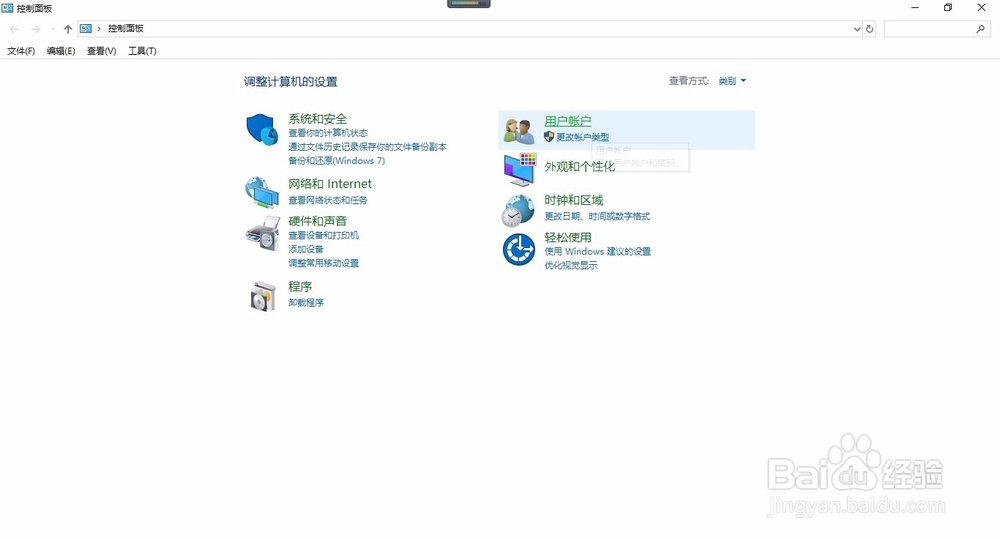
1、首先我们进去控制面板界面,双击桌面控制面板图标,点击进入。
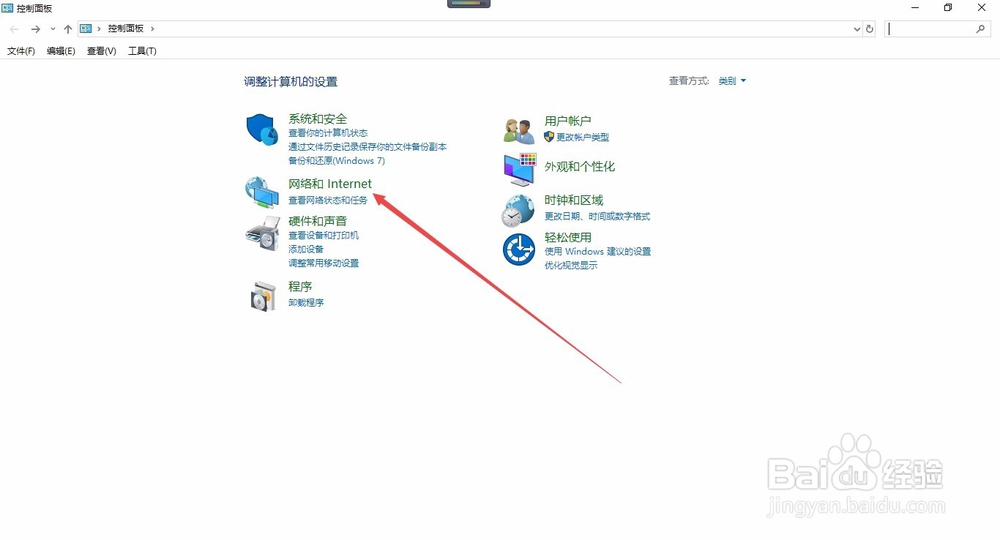
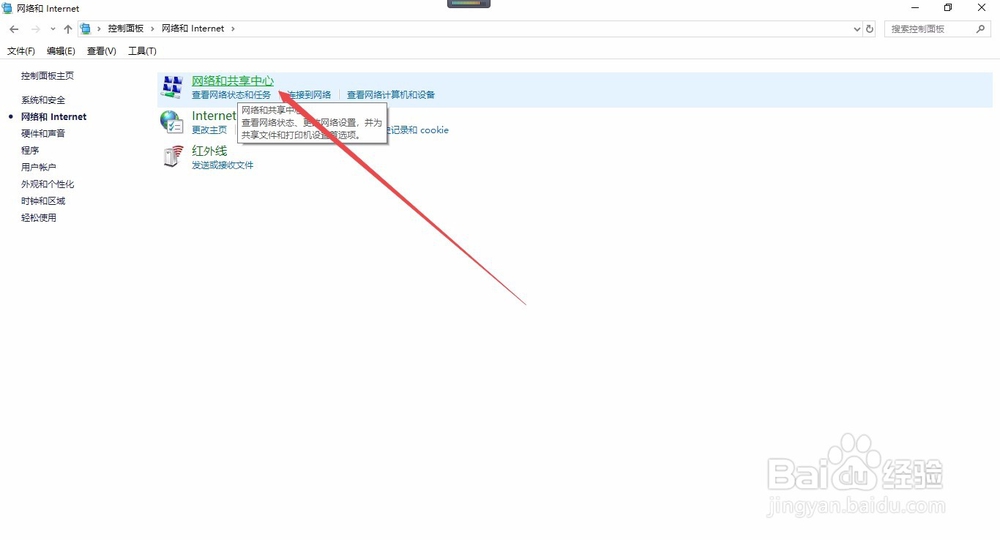
2、点击网络和Internet按钮,在点击网络好共享中心。如下图所示。
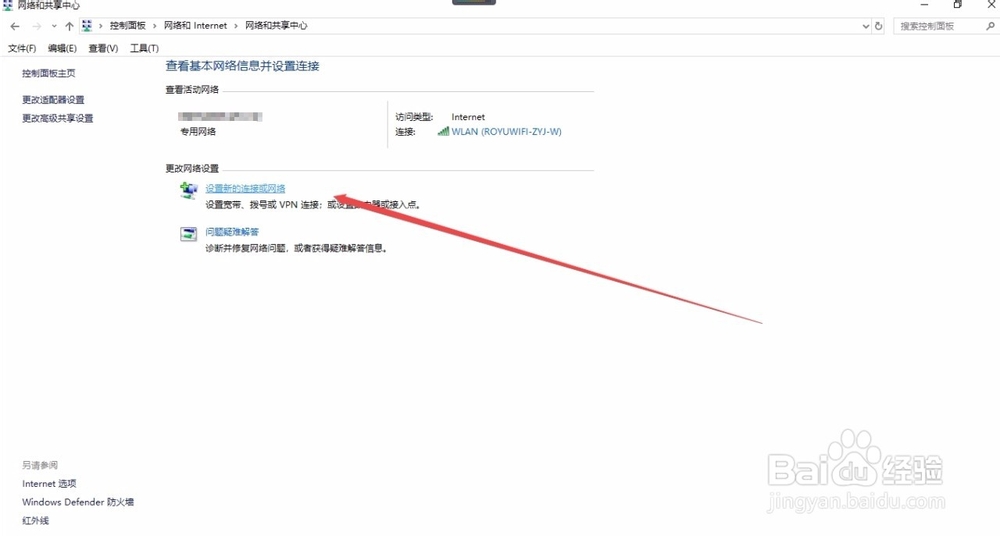
3、点击设置新的连接或网络链接,如下图所示。
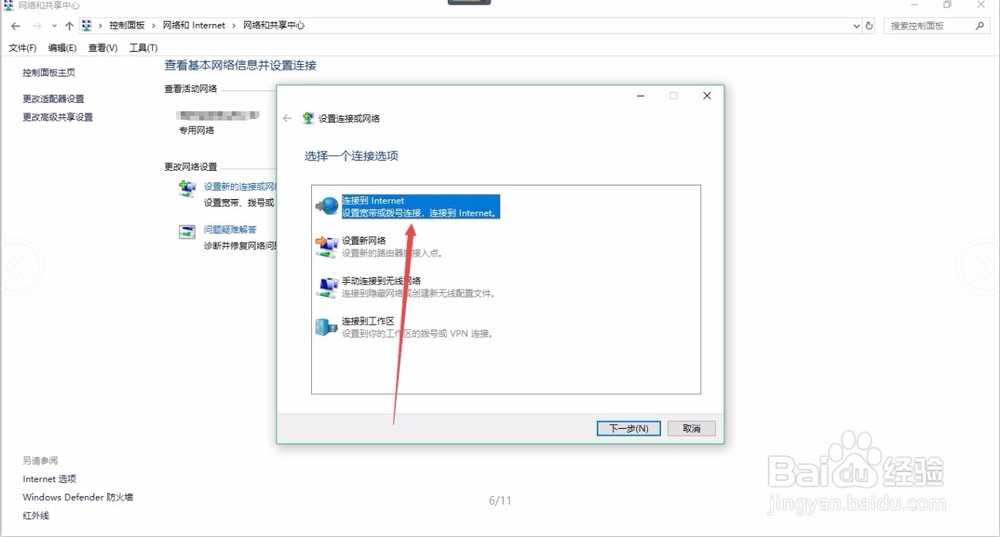
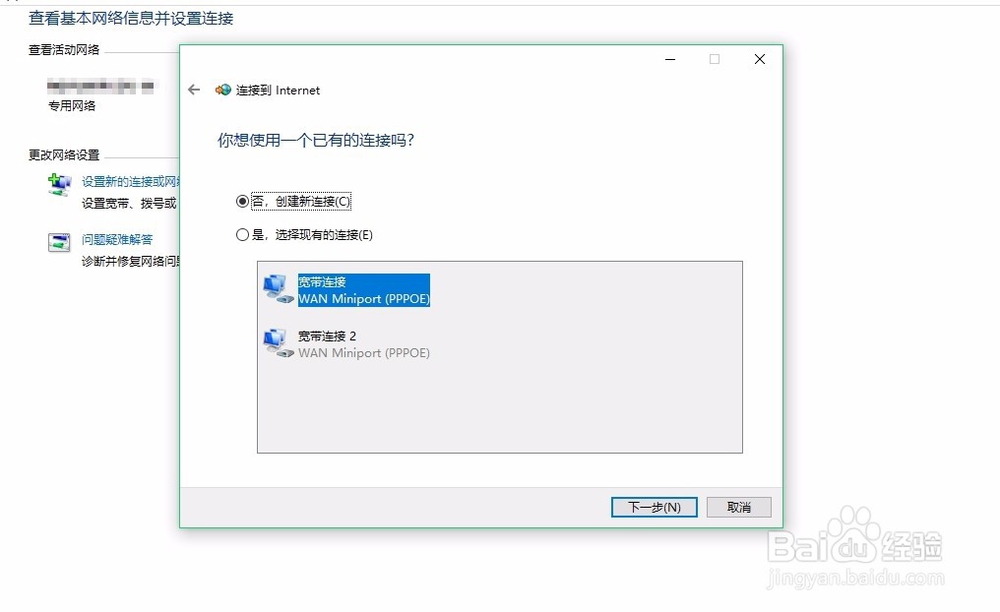
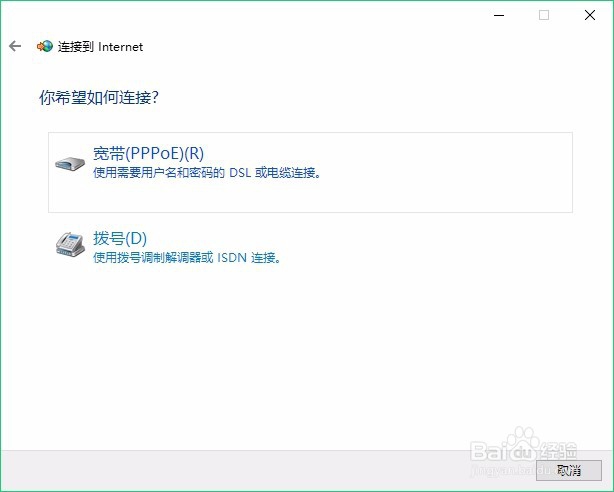
4、弹出对话框点击连接到Internet选项,在点击下一步。点击宽带连接,点击下一步。点击宽带选项,如图所示。
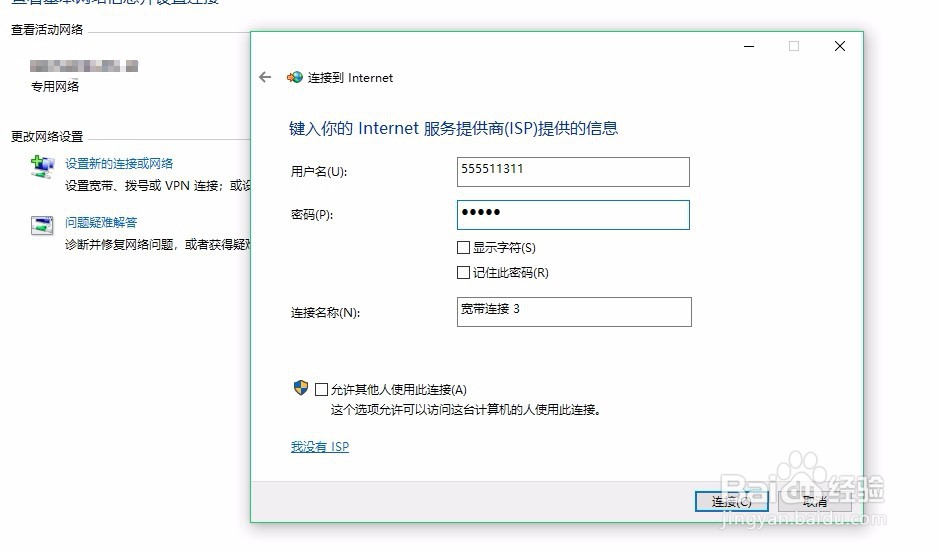
5、输入宽带的用户名和密码,点击连接按钮,进行拨号。如图所示。
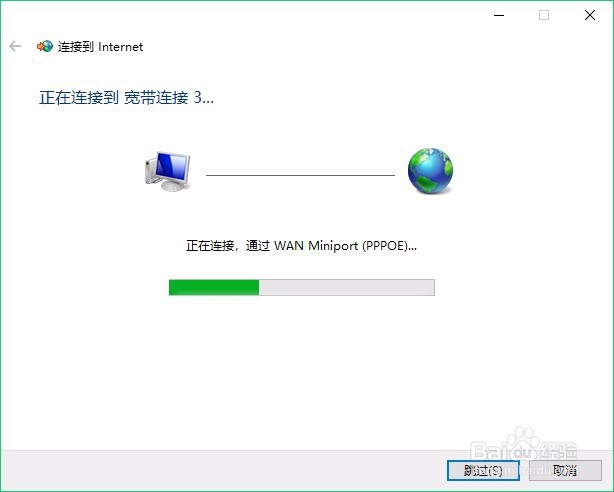
6、等待笔记本电脑和Internet连接成功。连接成功后即可上网。
时间:2026-04-22 04:00:45
1、首先我们进去控制面板界面,双击桌面控制面板图标,点击进入。
2、点击网络和Internet按钮,在点击网络好共享中心。如下图所示。
3、点击设置新的连接或网络链接,如下图所示。
4、弹出对话框点击连接到Internet选项,在点击下一步。点击宽带连接,点击下一步。点击宽带选项,如图所示。
5、输入宽带的用户名和密码,点击连接按钮,进行拨号。如图所示。
6、等待笔记本电脑和Internet连接成功。连接成功后即可上网。
