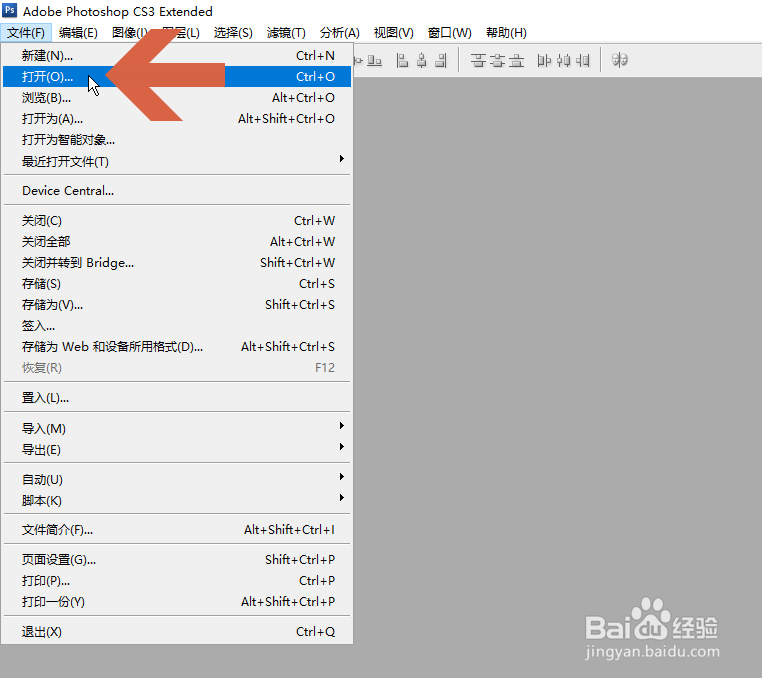
1、点击Photoshop文件菜单中的【打开】选项。
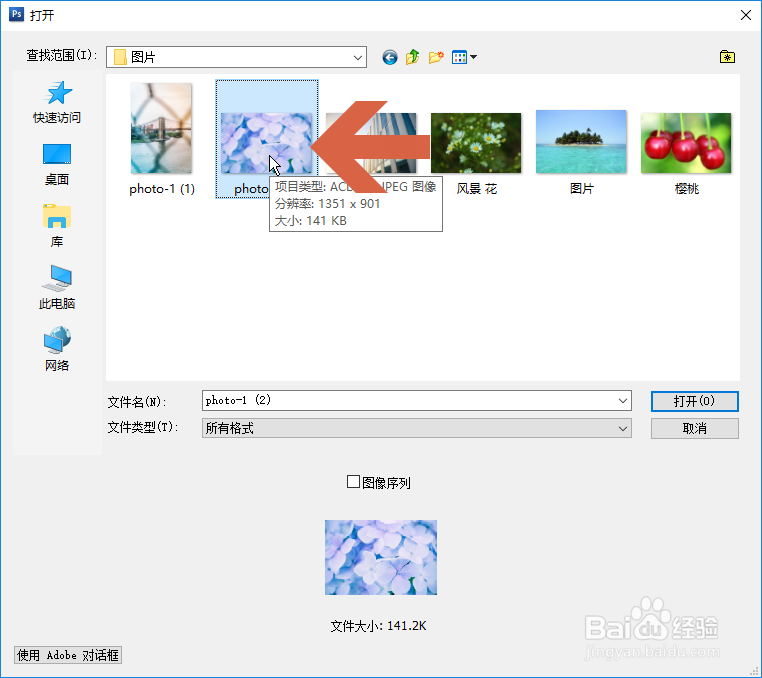
2、这时会打开一个浏览窗口,在窗口中找到要转换成PDF的图片,双击该图片后即可在Photoshop中打开。
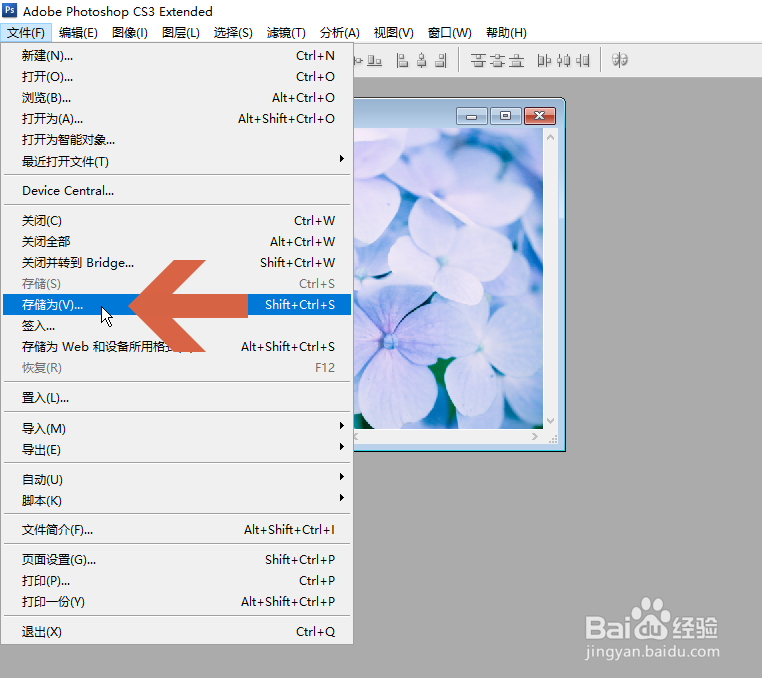
3、打开图片后,点击Photoshop文件菜单中的【存储为】选项。
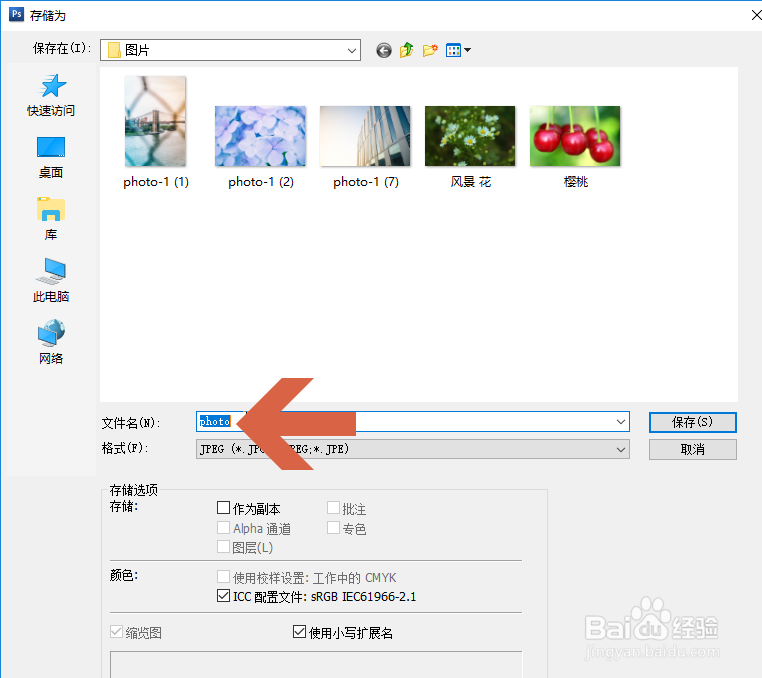
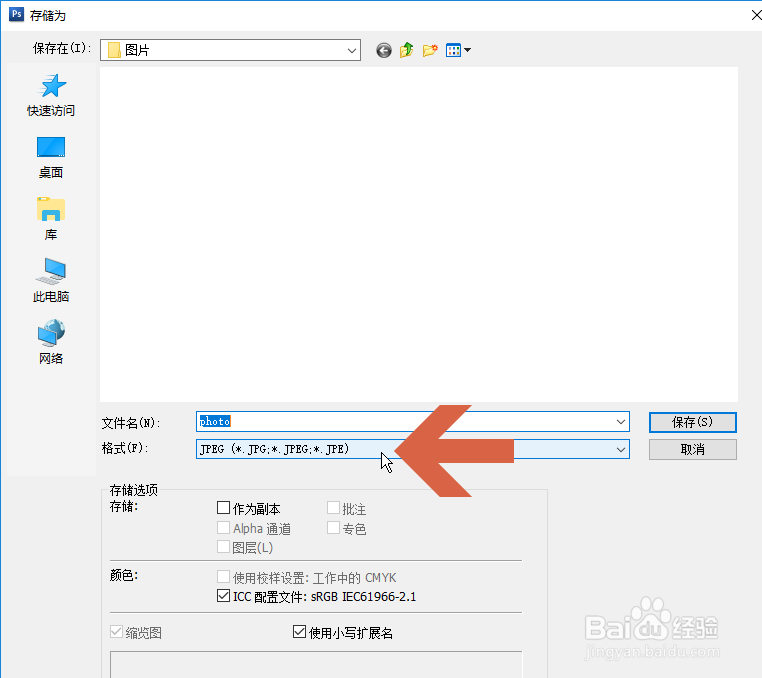
4、在打开的存储为窗口中打开要保存PDF文件的位置,在文件名处输入要保存的名称。
5、点击图示的【格式】下拉框。
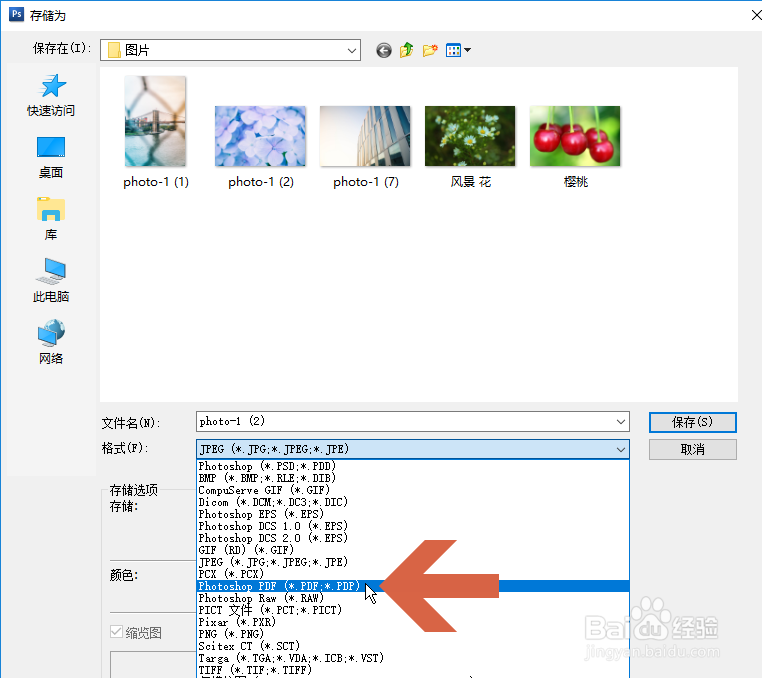
6、点击选择下拉列表中的【Photoshop PDF】选项。
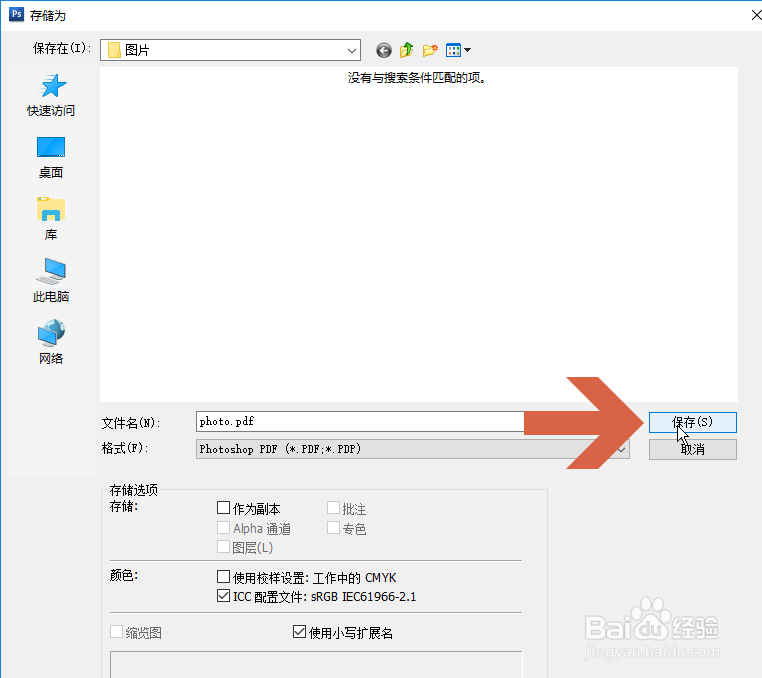
7、再点击【保存】按钮即可。
时间:2026-04-21 22:02:51
1、点击Photoshop文件菜单中的【打开】选项。
2、这时会打开一个浏览窗口,在窗口中找到要转换成PDF的图片,双击该图片后即可在Photoshop中打开。
3、打开图片后,点击Photoshop文件菜单中的【存储为】选项。
4、在打开的存储为窗口中打开要保存PDF文件的位置,在文件名处输入要保存的名称。
5、点击图示的【格式】下拉框。
6、点击选择下拉列表中的【Photoshop PDF】选项。
7、再点击【保存】按钮即可。
