1、打开一个空白的word文档,进入后,选择菜单栏的插入表格。

2、如图插入完成表格,然后选中表格。

3、选中表格后,点击鼠标右键进入“表格属性”。
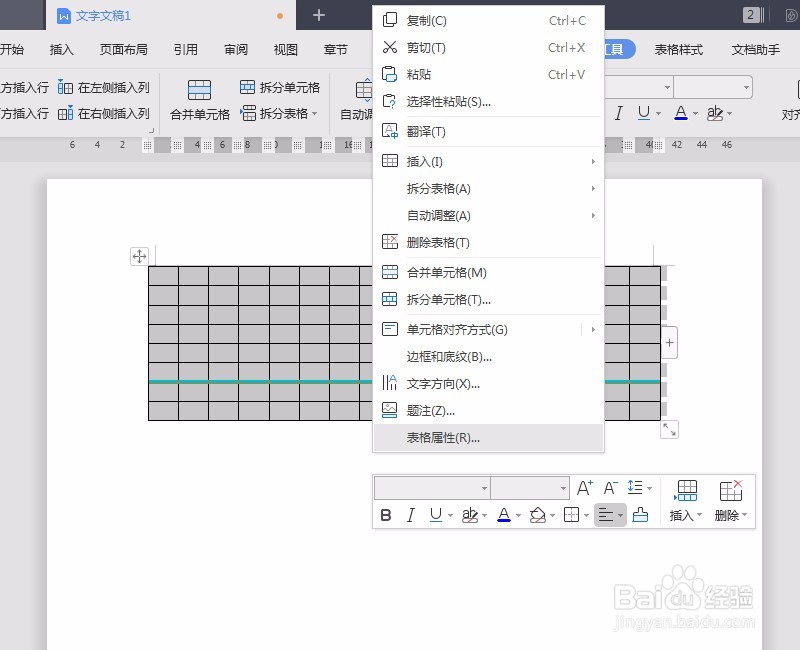
4、进入表格属性后,进入“行”,将行高设置为1厘米,设置为固定值。

5、再进入“列”,将列高也设置为1厘米后确定。

6、确定后,可以看到刚刚的表格变成了小方格。

7、将鼠标放在表格上,点击鼠标右键在选项中选择“插入”行。

8、如图,插入完成后,整页都是小方格。

时间:2026-04-24 14:39:29
1、打开一个空白的word文档,进入后,选择菜单栏的插入表格。
2、如图插入完成表格,然后选中表格。
3、选中表格后,点击鼠标右键进入“表格属性”。
4、进入表格属性后,进入“行”,将行高设置为1厘米,设置为固定值。
5、再进入“列”,将列高也设置为1厘米后确定。
6、确定后,可以看到刚刚的表格变成了小方格。
7、将鼠标放在表格上,点击鼠标右键在选项中选择“插入”行。
8、如图,插入完成后,整页都是小方格。
