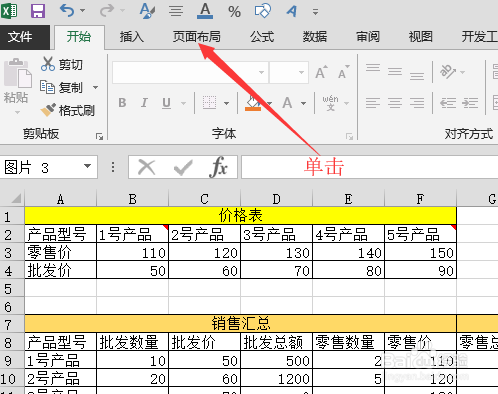
1、打开一个实例文档。栗拒鼠标单击菜单栏中的【页面布局】按纽。
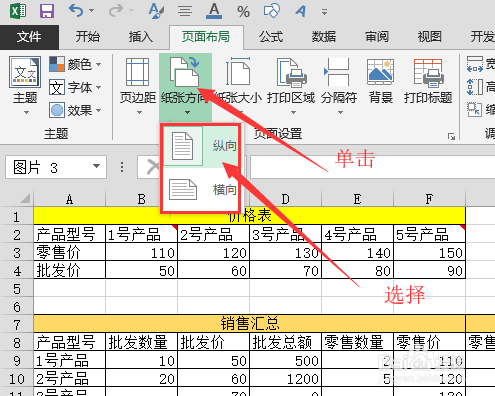
2、在页面设置组中,单击【纸张方向】按钮,下拉菜单中就可以选择纸张的方向。
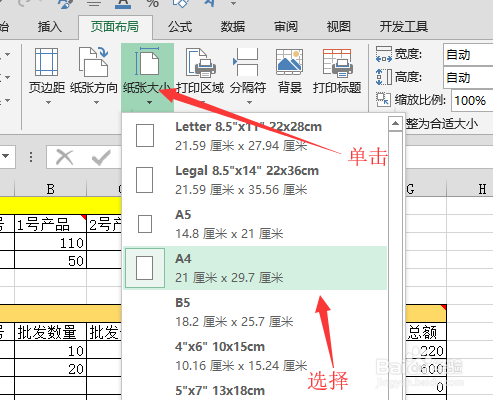
3、在页面设置组中,率排惹单击【纸张大小】,在下拉菜单中就可以选择一种纸张类型。
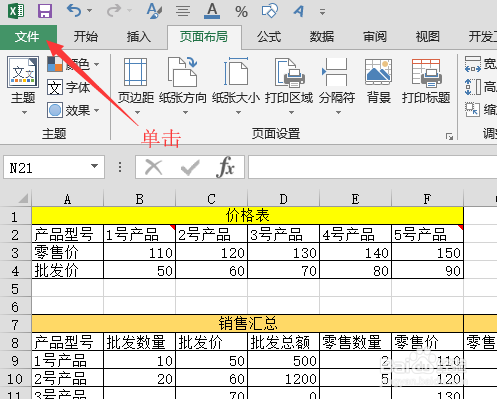
4、鼠标移动到左上角单击【文件】按钮。
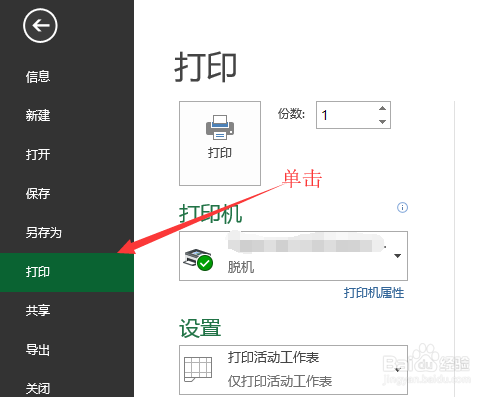
5、转换到新页面后单击【打印】按钮。
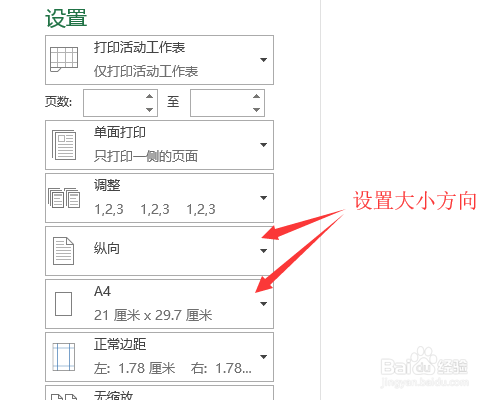
6、在打印页面的左侧也可以进行设置,纸张的大小倘案和方向。
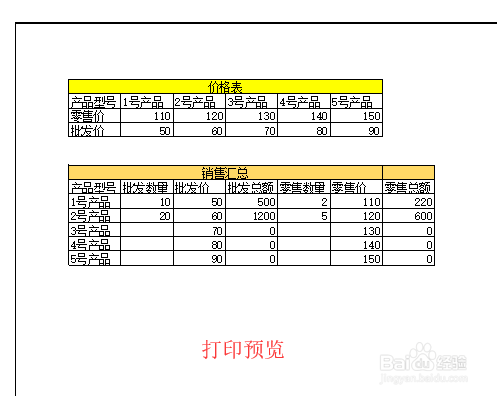
7、打印页面的右侧,就显示出打印预览效果。
时间:2026-04-30 08:36:01
1、打开一个实例文档。栗拒鼠标单击菜单栏中的【页面布局】按纽。
2、在页面设置组中,单击【纸张方向】按钮,下拉菜单中就可以选择纸张的方向。
3、在页面设置组中,率排惹单击【纸张大小】,在下拉菜单中就可以选择一种纸张类型。
4、鼠标移动到左上角单击【文件】按钮。
5、转换到新页面后单击【打印】按钮。
6、在打印页面的左侧也可以进行设置,纸张的大小倘案和方向。
7、打印页面的右侧,就显示出打印预览效果。
