在Excel中如何使用条件格式突出显示数据

 时间:2024-10-12 10:18:57

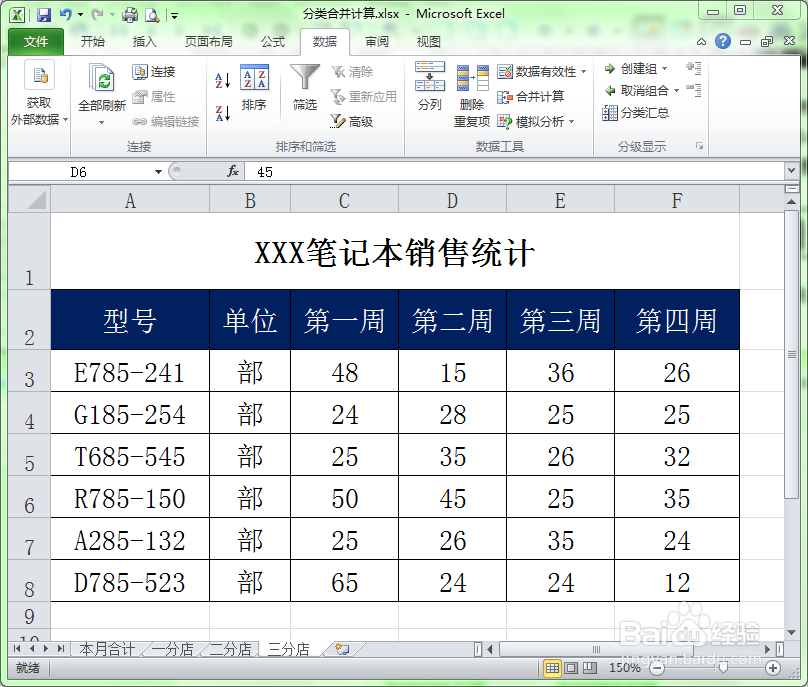
1、在下面的表格中,通过条件格式将每周销量大于或等于40的单元格填充为红色。
在Excel中如何使用条件格式突出显示数据

2、选择要设置条件格式的单元格区域。这里要设置的单元格区域为C3:F8。

在Excel中如何使用条件格式突出显示数据

3、选择“开始”菜单选项,在工具栏中单击“条件格式”右侧的三角形按钮,在弹出的下拉列表中选择“突出显示单元格规则”选项,在子菜单中选择“其他规则”。

在Excel中如何使用条件格式突出显示数据

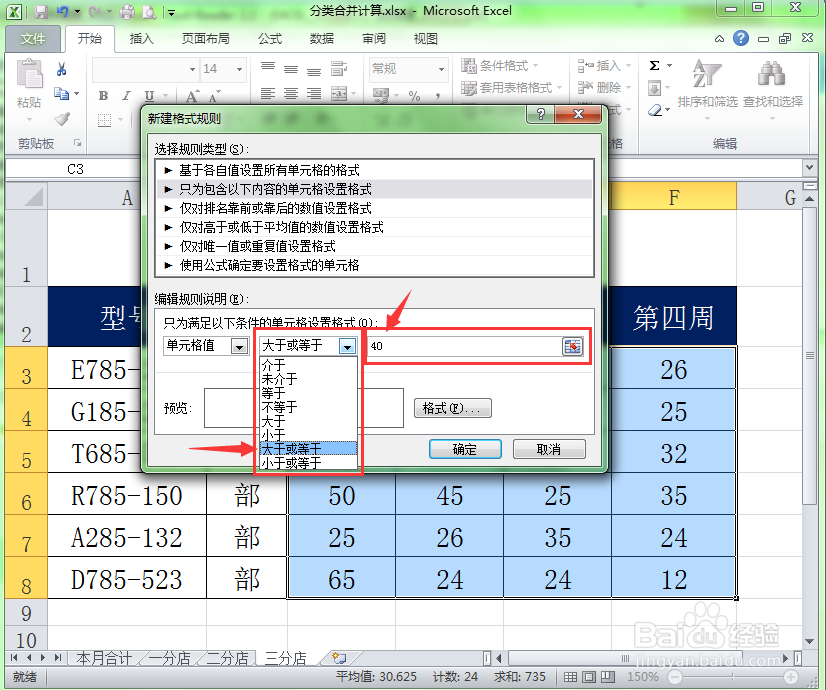
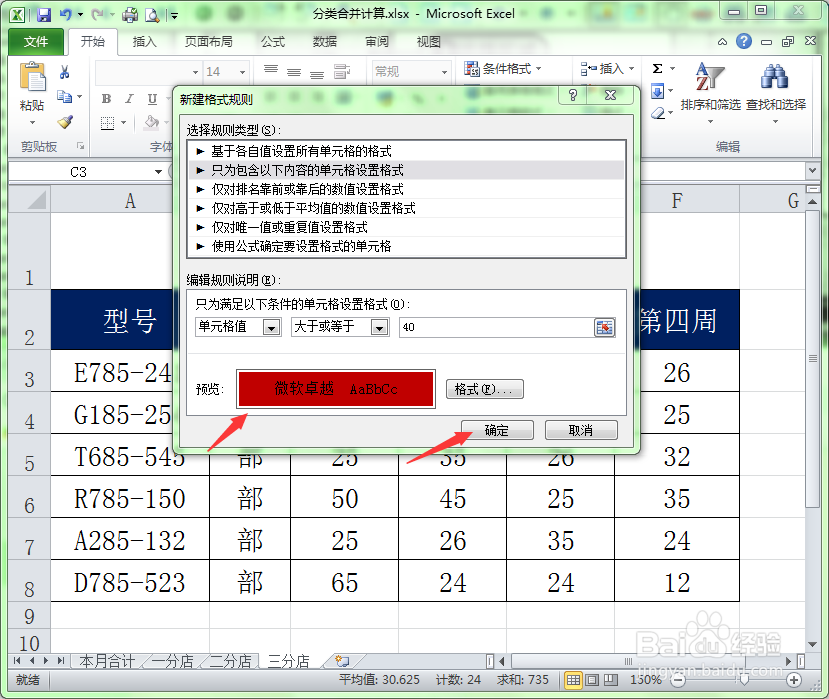
4、此时会弹出的“新建格式规则”对话框。在“只为满足以下条件的单元格设置格式”的下拉列表中选择“大于或等于”选项,值设置为“40”。
在Excel中如何使用条件格式突出显示数据

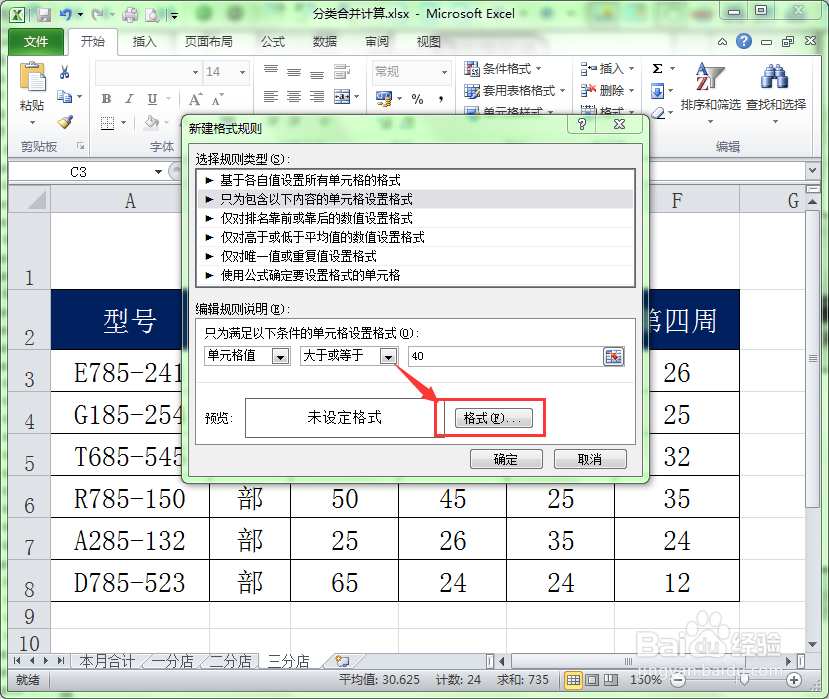
5、单击“格式”按钮,将为符合条件的单元格设置格式。

在Excel中如何使用条件格式突出显示数据

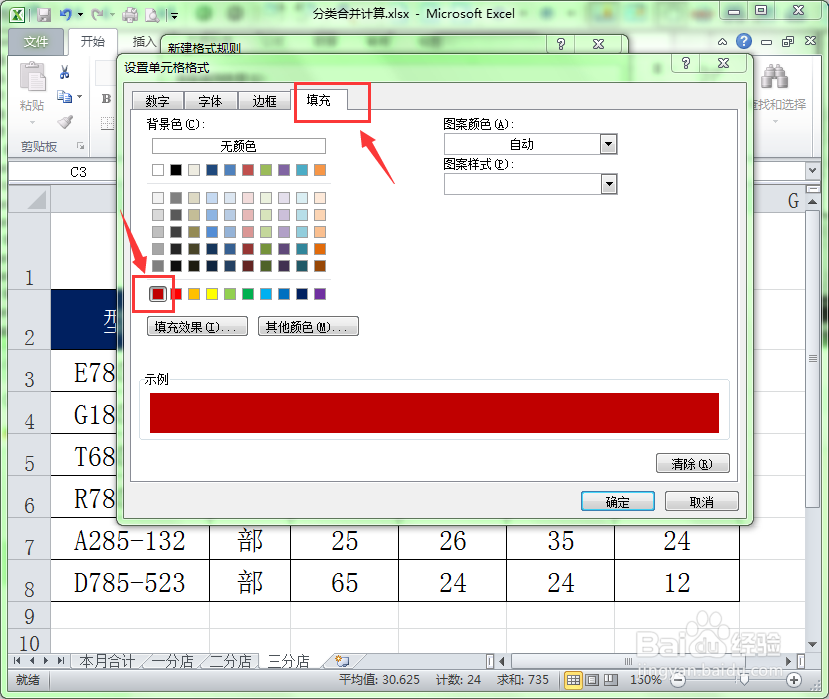
6、在弹出的“设置单元格格式”对话框中选择“填充”选项卡,在背景色中选择一种红色后单击确定按钮。
在Excel中如何使用条件格式突出显示数据

7、此时会返回到“新建格式规则”对话框,在预览区域就能预览到填充颜色后的效果。单击确定按钮返回表格。
在Excel中如何使用条件格式突出显示数据

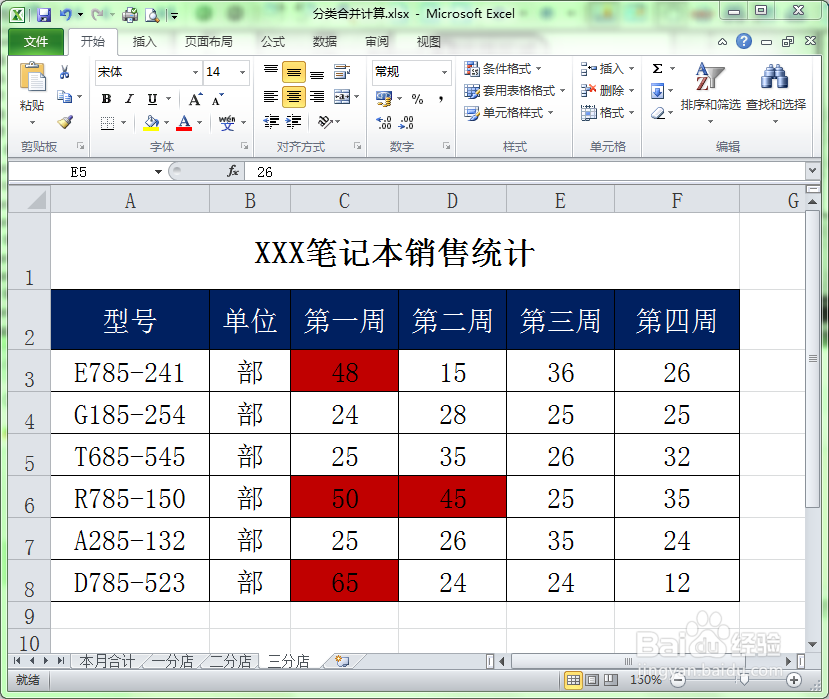
8、此时表格中选定区域的数据大于或等于40的单元格全部填充上了红色。

在Excel中如何使用条件格式突出显示数据
  • 单元格中如何设置出错警告?
  • excel如何按比例计算提成
  • EXCEL中如何圈释无效数据
  • excel如何快速统计各销售人员的销售总金额
  • excel怎样利用if函数做多条件判断?
  • 热门搜索
    手抄报疫情 关于春节的手抄报图片 关于网络安全的手抄报 端午节手抄报第一名 中秋节手抄报内容文字 少先队手抄报文字内容 国庆节手抄报图片 全国爱眼日手抄报 快乐寒假手抄报 病毒手抄报图片