PPT如何利用表格把图片拆分

 时间:2024-10-20 14:04:28

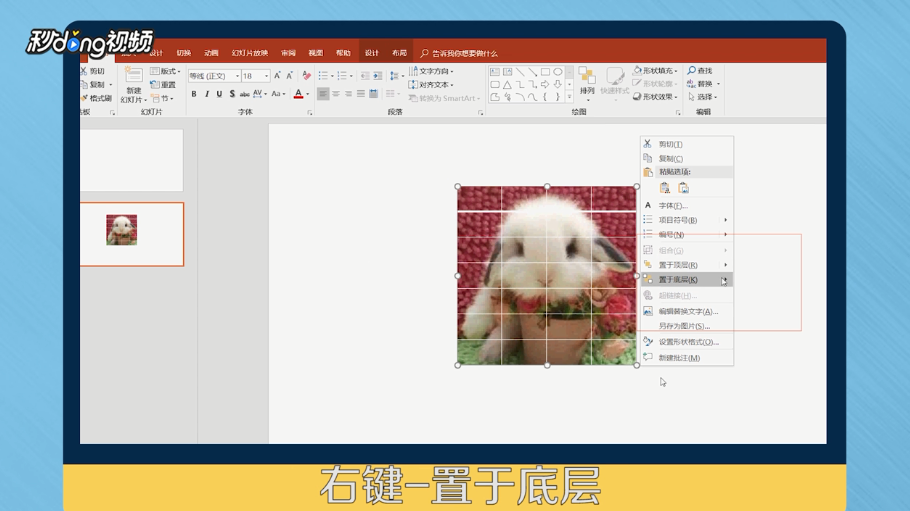
1、打开PPT,插入图片后再插入表格,将其拉伸到合适的图片上,所有边框设置为无颜色。

PPT如何利用表格把图片拆分

2、选中表格,点击“右键”选择“置于底层”。

PPT如何利用表格把图片拆分

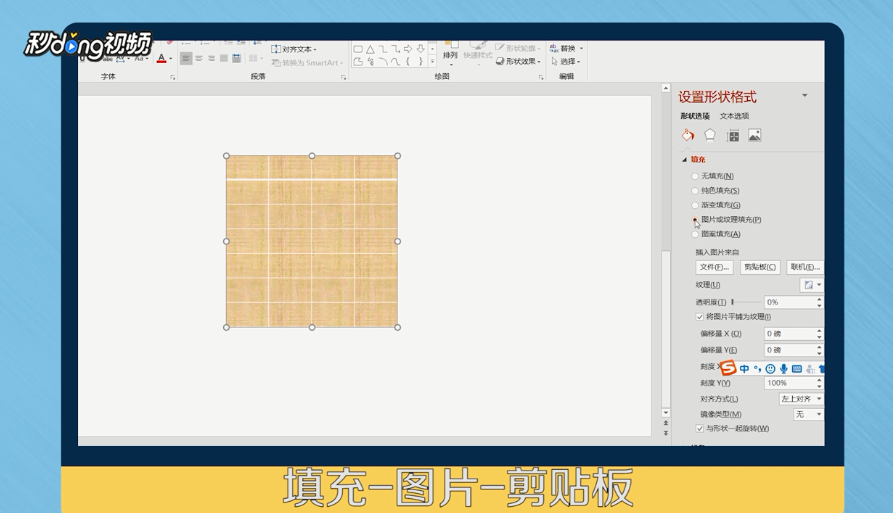
3、选中图片点击“右键”选择“剪切”。选中“形状”,点击“右键”选择“设置形状格式”。点击“填充”勾选“图片或纹理填充”,选择“剪贴板”。

PPT如何利用表格把图片拆分

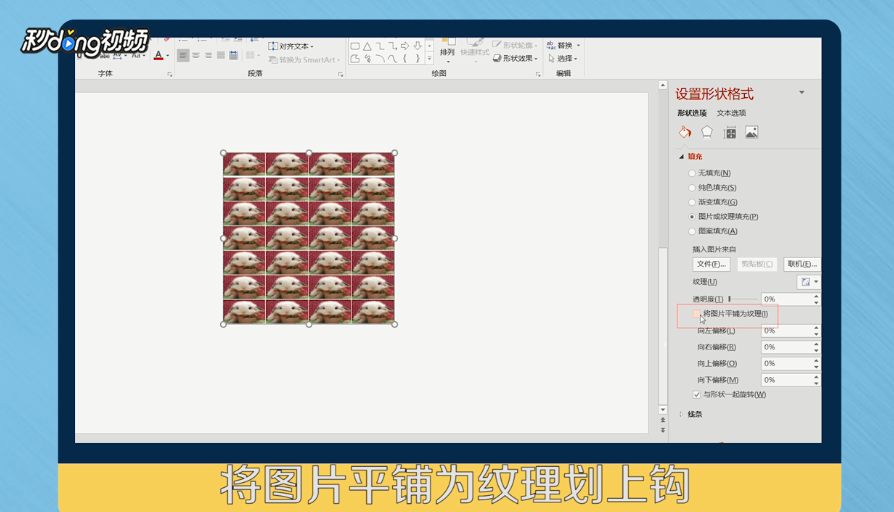
4、勾选“图片平铺为纹理”,之后右键“剪切”。

PPT如何利用表格把图片拆分

5、点击“粘贴”图标的“选择性粘贴”,选择“图片(增强型图示文件)”。

PPT如何利用表格把图片拆分

6、选中图片,右键点击“组合”选择“取消组合”,点击两次确定后,即可发现所有图片已经单独拆分。

PPT如何利用表格把图片拆分

7、总结如下:

PPT如何利用表格把图片拆分
  • ppt图标在哪里找
  • 如何更换ppt图片形状
  • ppt怎么绘制图形
  • 如何保存PPT文件格式?
  • PPT中如何添加色块
  • 热门搜索
    诚信手抄报内容 手抄报感恩老师 绿色生活手抄报 关于艾滋病的手抄报 获奖手抄报 六一儿童节手抄报诗 清明手抄报 简单 安全手抄报的图片 端午节手抄报一等奖 弘扬民族精神手抄报