百度网盘隐藏空间在哪里打开,怎么找到隐藏文件

 时间:2026-04-23 00:27:42

1、手机打开【百度网盘】,点击右下角“我的”如图所示。

百度网盘隐藏空间在哪里打开,怎么找到隐藏文件

2、打开我的页面后,再点击页面最下方的【设置】。

百度网盘隐藏空间在哪里打开,怎么找到隐藏文件

3、打开设置页面后,点击【文件夹设置】如图所示。

百度网盘隐藏空间在哪里打开,怎么找到隐藏文件

4、进入文件夹页面,点击打开【显示隐藏空间】的按钮。

百度网盘隐藏空间在哪里打开,怎么找到隐藏文件

5、打开后,如图所示,这样百度网盘就会显示隐藏空间了。

百度网盘隐藏空间在哪里打开,怎么找到隐藏文件

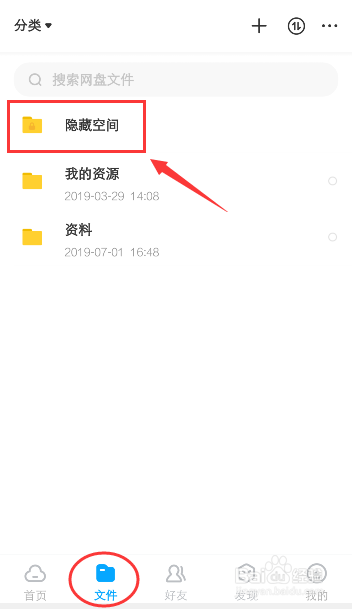
6、返回页面,点击工具栏的“文件”,进入文件页面,就可以看到【隐藏空间】,点击打开它。

注意:由于已经隐藏文件了,到时还需要输入二级密码才能打开隐藏空间。
百度网盘隐藏空间在哪里打开,怎么找到隐藏文件

7、打开后,进入隐藏空间页面,就可以找到百度网盘隐藏的文件了。

如果需要了解百度网盘文件怎么隐藏,可以参考以下经验哦。

百度网盘隐藏空间在哪里打开,怎么找到隐藏文件

  • 百度网盘隐藏文件夹不见了怎么办
  • 百度网盘隐藏空间在哪里
  • 百度网盘隐藏空间怎么看
  • 百度云盘手机版的隐藏空间怎么显示出来
  • 手机版百度云隐藏空间不见了怎么办?
  • 热门搜索
    关于五四运动的手抄报 英语国庆节手抄报内容 构建和谐校园手抄报 最漂亮普通话手抄报 向英雄致敬手抄报 关于校园安全的手抄报 数学手抄报三年级下册 关于节日的英语手抄报 消防手抄报资料 手抄报我的中国梦