1、在电脑上打开Word空白文档

2、在空白文档中上方的菜单栏空白处点击鼠标右键,找到常用功能
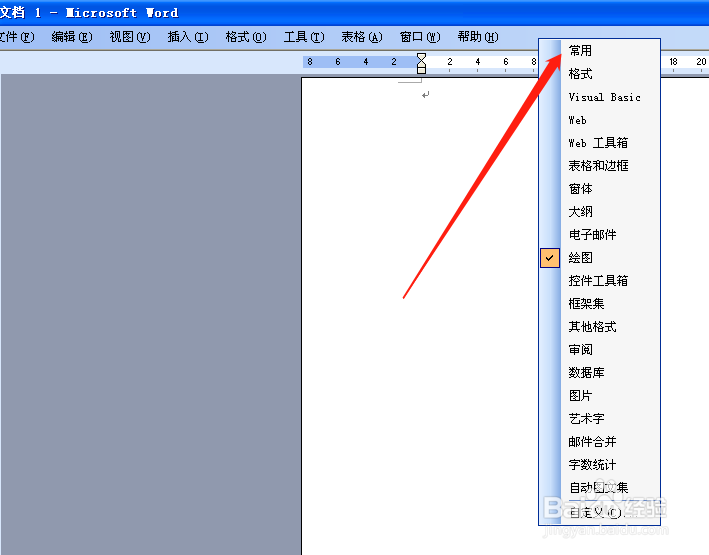
3、点击常用功能,此时出现常用工具栏

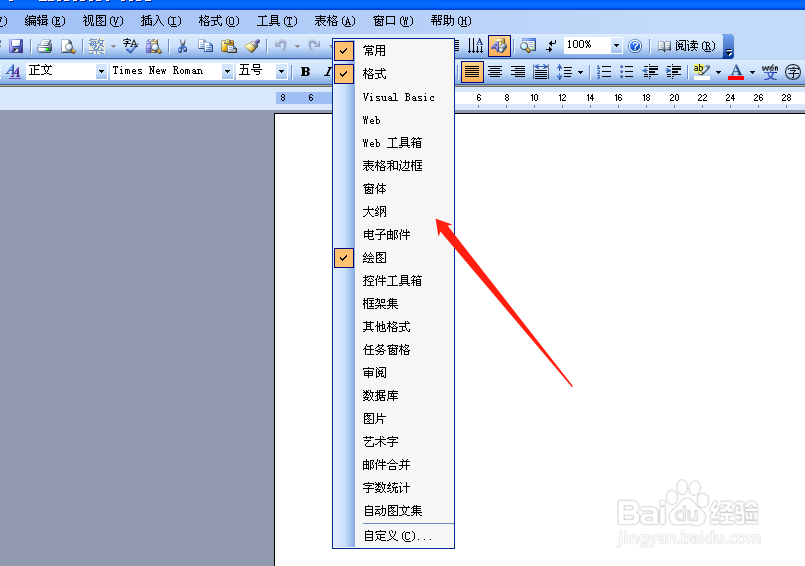
4、点击常用工具栏,按住鼠标左键不放,此时工具栏出现十字架方向标志,把工具栏移动至上方菜单栏处即可

5、在常用工具栏菜单空白处点击鼠标右键可以按实际情况需要添加其他常用的工具栏选项
6、总结:
1、在Word文档上方的菜单空白处点击鼠标右键添加常用工具栏
2、在常用工具栏空白处按住鼠标左键不放可以移动工具栏
3、可在工具栏空白处点击鼠标右键添加其他功能选项

时间:2026-04-23 15:24:04
1、在电脑上打开Word空白文档
2、在空白文档中上方的菜单栏空白处点击鼠标右键,找到常用功能
3、点击常用功能,此时出现常用工具栏
4、点击常用工具栏,按住鼠标左键不放,此时工具栏出现十字架方向标志,把工具栏移动至上方菜单栏处即可
5、在常用工具栏菜单空白处点击鼠标右键可以按实际情况需要添加其他常用的工具栏选项
6、总结:
1、在Word文档上方的菜单空白处点击鼠标右键添加常用工具栏
2、在常用工具栏空白处按住鼠标左键不放可以移动工具栏
3、可在工具栏空白处点击鼠标右键添加其他功能选项
