电脑关机后cpu风扇还在转是为什么如何解决

 时间:2024-10-23 22:55:15

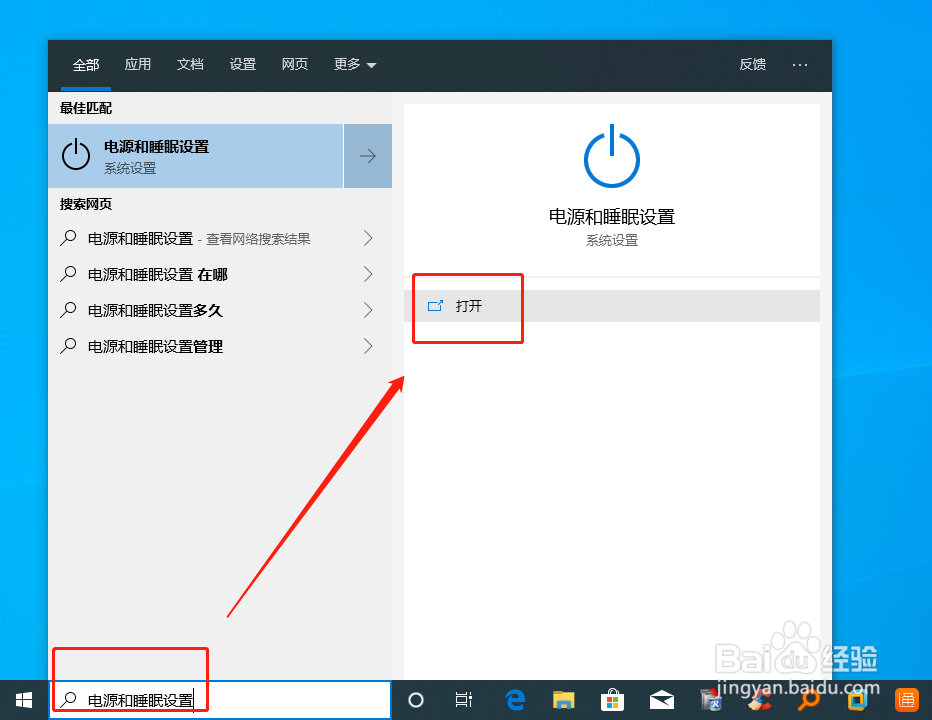
1、在桌面左下角搜索框中输入“电源和睡眠设置”并点击“打开”
电脑关机后cpu风扇还在转是为什么如何解决

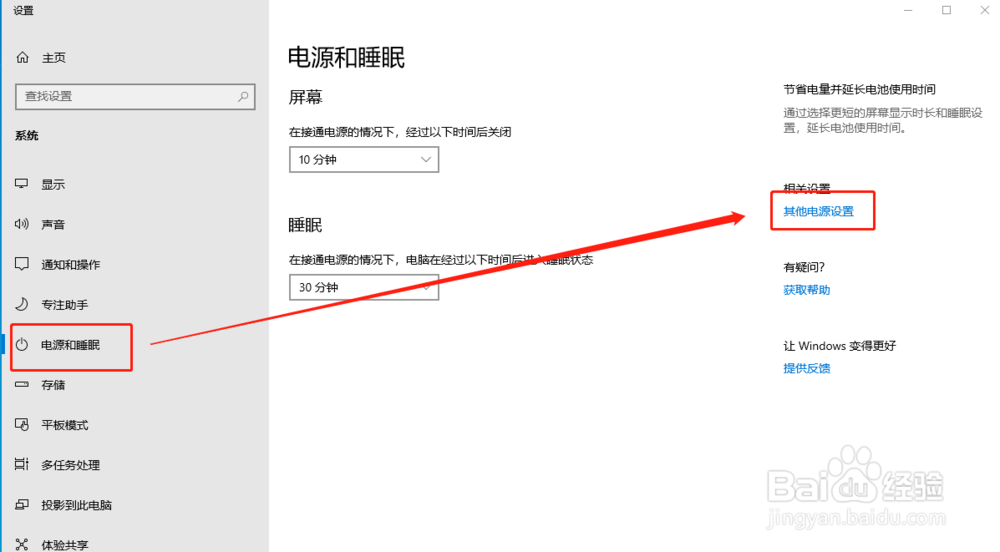
2、进入电源和睡眠的设置页面后,点击“其他电源设置”进入“电源选项”页面

电脑关机后cpu风扇还在转是为什么如何解决

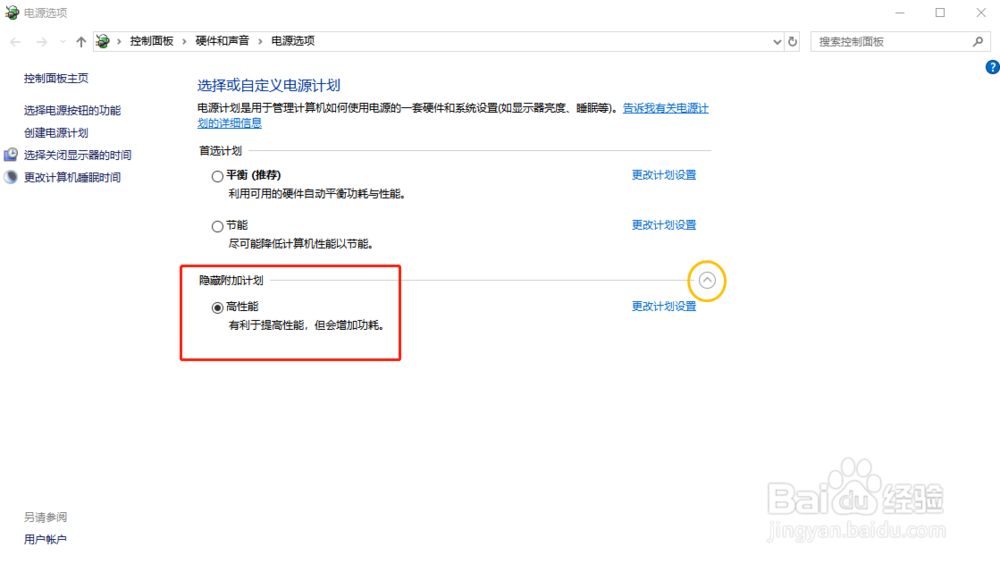
3、如图所示选择“高性能”即可(若是找不到,可点击黄色小圈圈所在的展开图标)
电脑关机后cpu风扇还在转是为什么如何解决

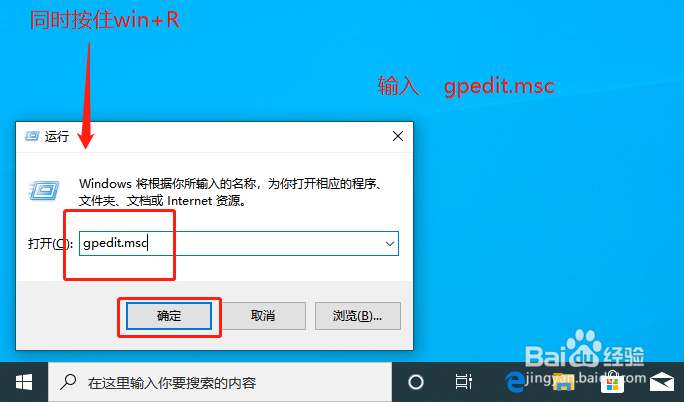
4、同时按住“win+R”,出现“运行”窗口并输入“gpedit.msc”,点击确定
电脑关机后cpu风扇还在转是为什么如何解决

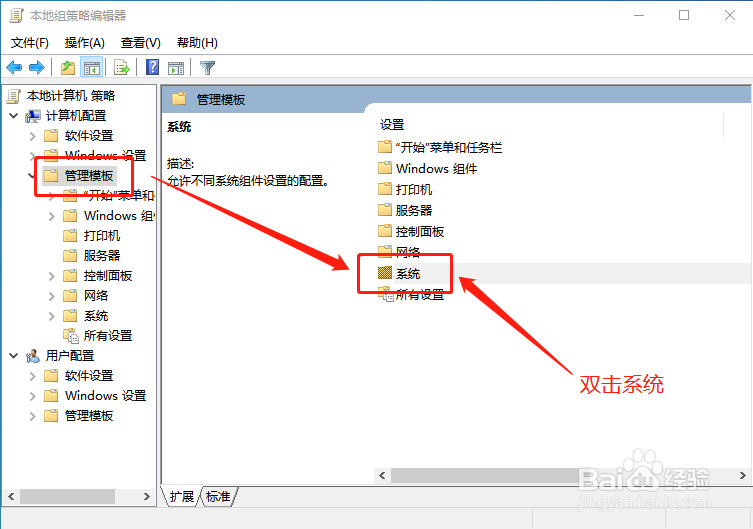
5、进入“本地组策略编辑器”界面后,如图展开,找到“管理模板”中的“系统”并双击
电脑关机后cpu风扇还在转是为什么如何解决

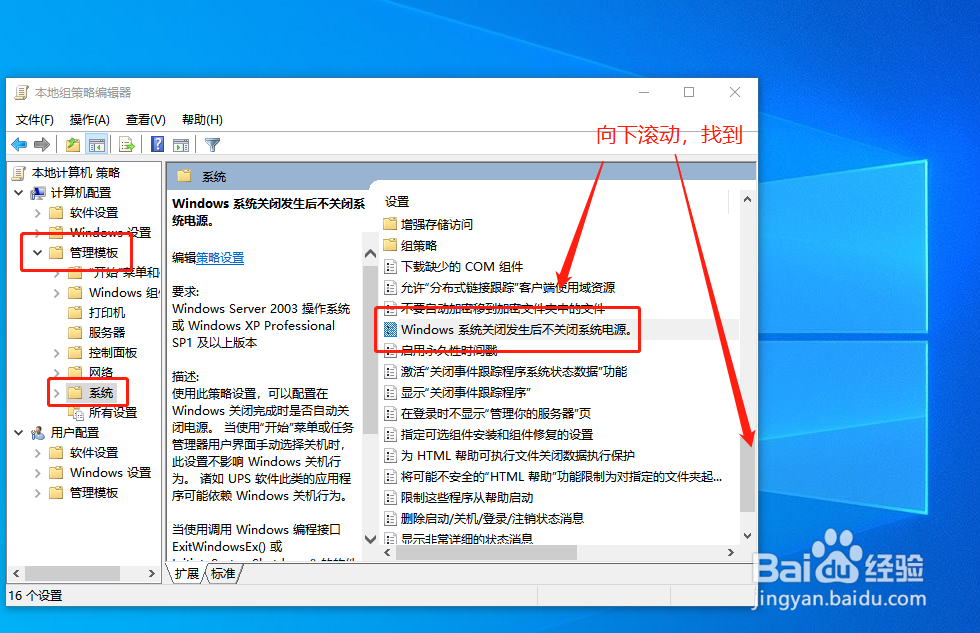
6、在“系统”页面中,滚动移动条,找到并双击“Win10系统关闭发生后不关闭系统电源”
电脑关机后cpu风扇还在转是为什么如何解决

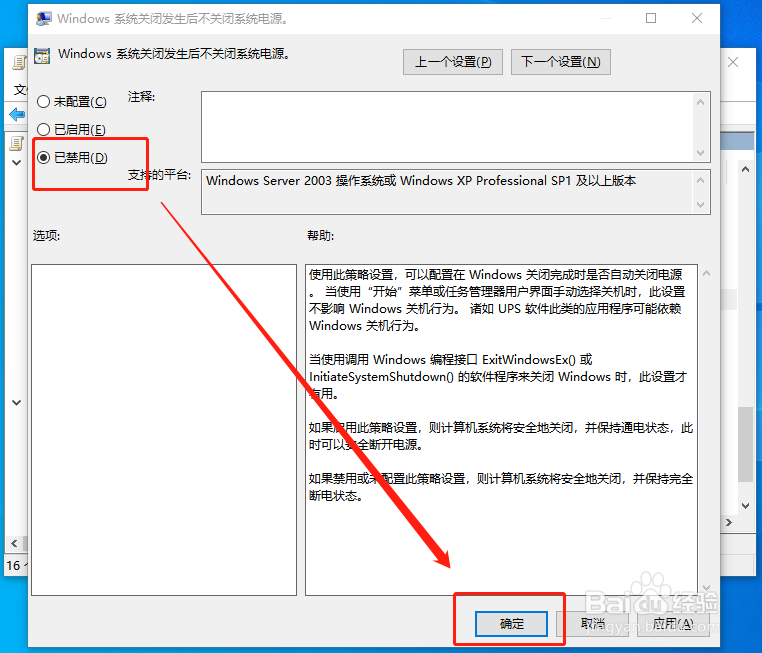
7、接下来,如图所示选择“已禁用”并点击“确定”即可

电脑关机后cpu风扇还在转是为什么如何解决
  • 如何解决关机后CPU风扇还在转关不了机的问题
  • Win10电脑关机后风扇还在转怎么办
  • 关机后CPU风扇一直转导致不能关机怎么办
  • 技嘉主板怎么设置第一启动为硬盘启动
  • 电脑关机后风扇还在转?
  • 热门搜索
    地球日手抄报 森林草原防火手抄报 五年级数学手抄报 禁毒防艾手抄报 科技手抄报内容资料 一二年级消防手抄报 长征手抄报 安全教育的手抄报 我爱我家手抄报 廉洁文化进校园手抄报