SolveigMM Video Splitter怎么裁剪视频

 时间:2026-02-12 02:29:37

1、在电脑中双击运行【SolveigMM Video Splitter】,如图所示:

SolveigMM Video Splitter怎么裁剪视频

2、打开软件后,点击【添加文件到媒体库】,导入需要裁剪的视频,如图所示:

SolveigMM Video Splitter怎么裁剪视频

3、导入视频到媒体库后,鼠标左键按住视频,将视频拖入到下方的视频轨道中,如图所示:

SolveigMM Video Splitter怎么裁剪视频

4、将视频拖入到视频轨道中后,鼠标左键按住黄色光标,移动到需要开始裁剪的位置后,鼠标右键点击光标,选择【添加标记点】,如图所示:
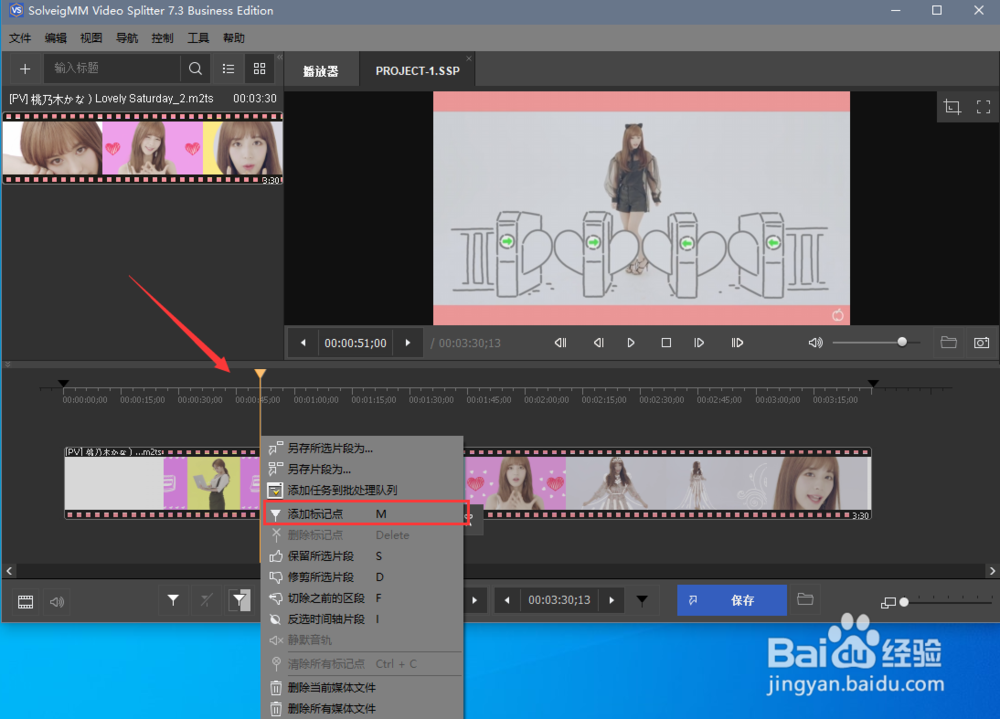
SolveigMM Video Splitter怎么裁剪视频

5、移动光标到结束裁剪的位置后,添加第二个标记点,如图所示:

SolveigMM Video Splitter怎么裁剪视频

6、标记点添加完成后,移动鼠标到两个标记点之间,点击【剪刀图标】,切除两个光标之间的视频,如图所示:

SolveigMM Video Splitter怎么裁剪视频

7、点击剪刀后,点击保存按钮,视频保存成功后,视频中被标记的部分就会消失,如图所示:

SolveigMM Video Splitter怎么裁剪视频

  • Vcenter怎样配置存储适配器
  • Win10怎么永久禁用驱动数字签名
  • window7系统注册表查找方法
  • 如何在Windows 10中完全禁用Internet Explorer
  • 2077第三人称怎么切换
  • 热门搜索
    五年级数学手抄报内容 可爱的中国手抄报 关于理想的手抄报内容 科技创新手抄报图片 感恩父母手抄报资料 科幻画手抄报 卫生手抄报图片 诚信手抄报版面设计图 安全在我心手抄报 民族传统文化手抄报