1、右键点击桌面上的“此电脑”图标,在弹出菜单中选择“管理”菜单项;

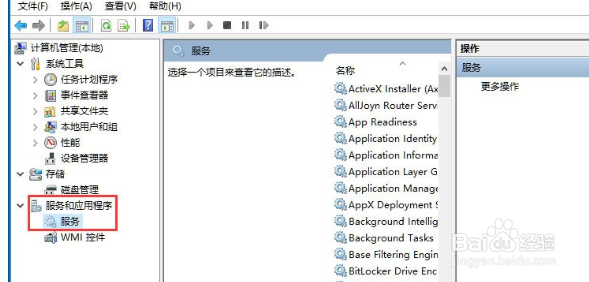
2、在打开的计算机管理窗口中,点击左侧边栏的“服务和应用程序/服务”菜单项,在右侧的窗口中就会打开Win10的服务项。
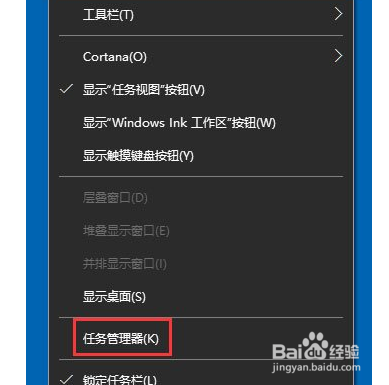
3、右键点击桌面底部的“任务栏”,在弹出菜单中选择“任务管理器”菜单项;
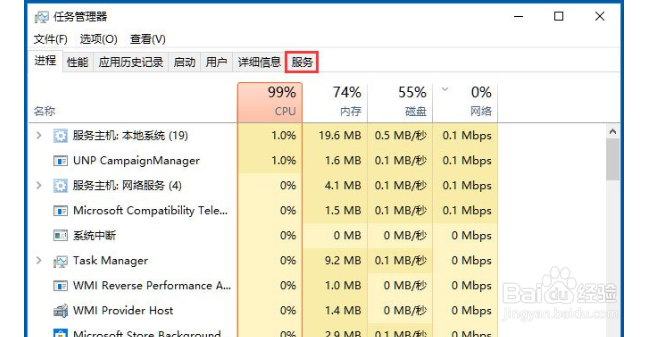
4、在打开的任务管理器窗口中,点击上面的“服务”选项卡;
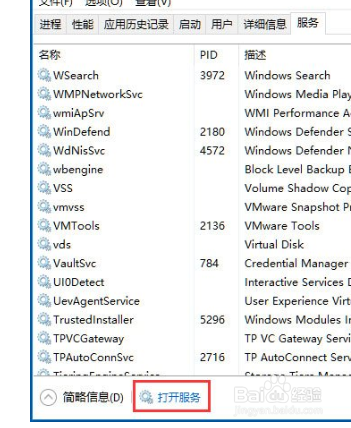
5、点击下面的“打开服务”快捷链接,同样可以打开Win10的服务窗口。
1、方法二
1、右键点击桌面上的“此电脑”图标,在弹出菜单中选择“管理”菜单项;
2、在打开的计算机管理窗口中,点击左侧边栏的“服务和应用程序/服务”菜单项,在右侧的窗口中就会打开Win10的服务项。
方法三
1、右键点击桌面底部的“任务栏”,在弹出菜单中选择“任务管理器”菜单项;
2、在打开的任务管理器窗口中,点击上面的“服务”选项卡;
3、点击下面的“打开服务”快捷链接,同样可以打开Win10的服务窗口。
