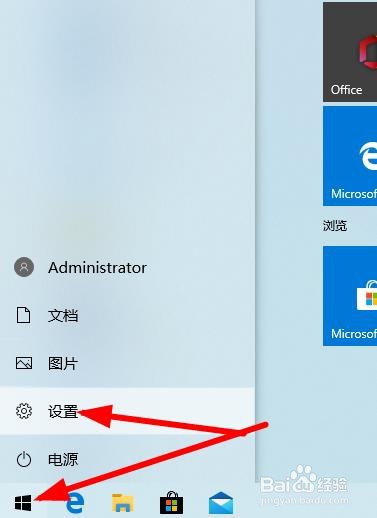
1、首先点击系统左下角的win图标 然后在找到设置点击进去
2、在设置界面输入 控制面板 在点击进去

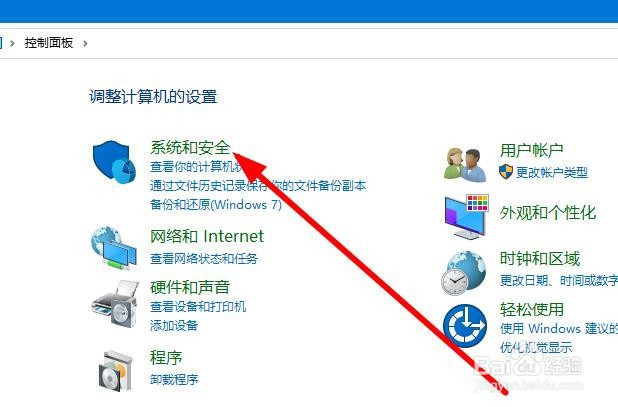
3、在控制面板里面找到 系统和安全点击进去
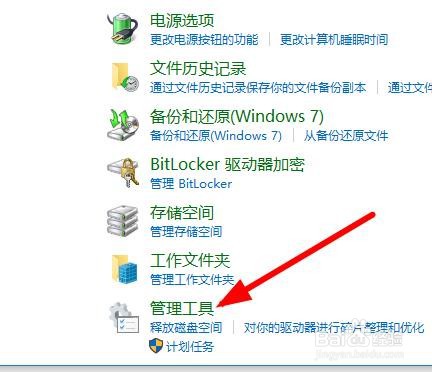
4、找到下面的管理工具 点击进去
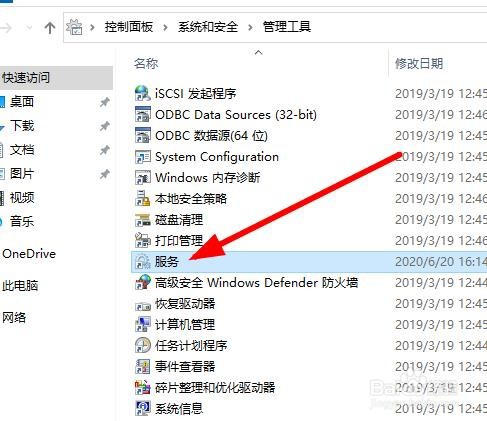
5、选择这个服务双击打开
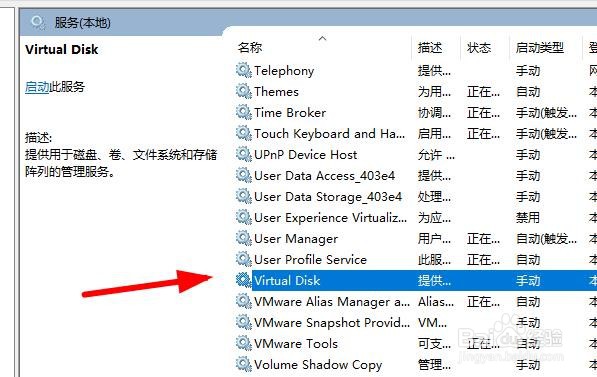
6、找到这个 Virtual Disk服务双击
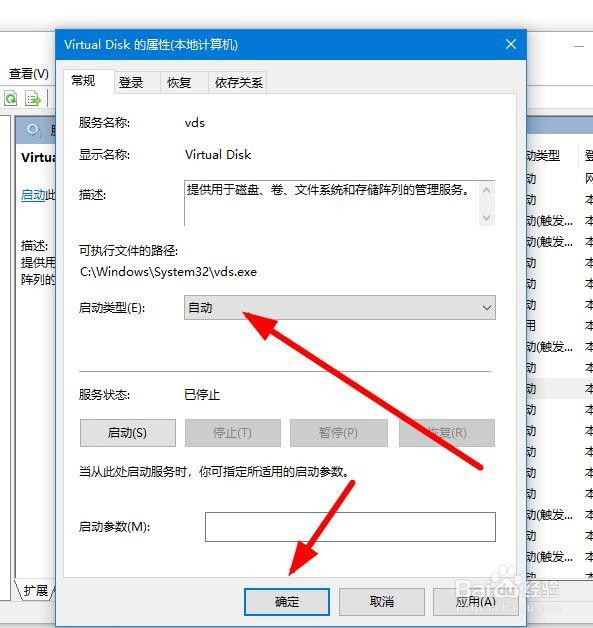
7、把这个启动类型 修改成自动 在点击确定
时间:2026-04-24 03:53:36
1、首先点击系统左下角的win图标 然后在找到设置点击进去
2、在设置界面输入 控制面板 在点击进去
3、在控制面板里面找到 系统和安全点击进去
4、找到下面的管理工具 点击进去
5、选择这个服务双击打开
6、找到这个 Virtual Disk服务双击
7、把这个启动类型 修改成自动 在点击确定
