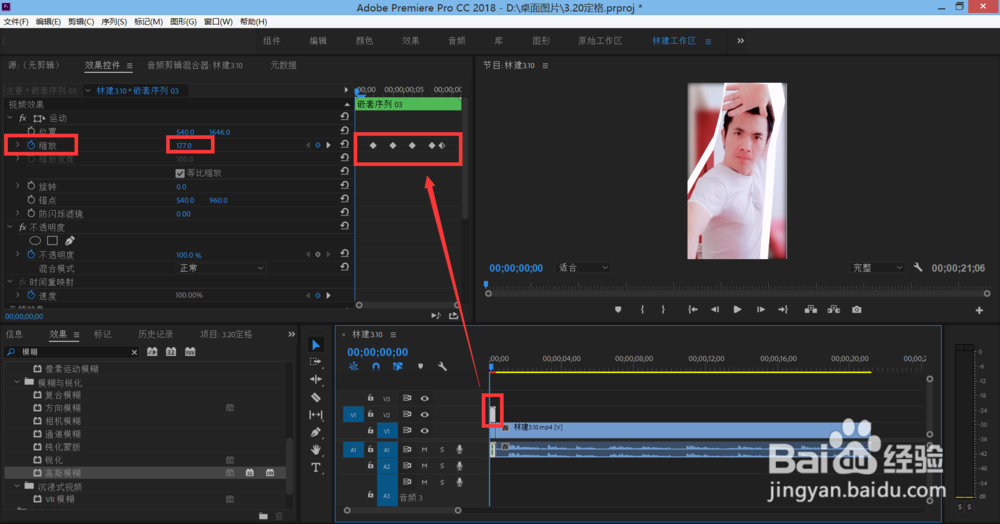
1、 打开pr软件导入视频素材,把视频素材拖到时间轴里,用剃刀工具把要做的视频片段剔出来。

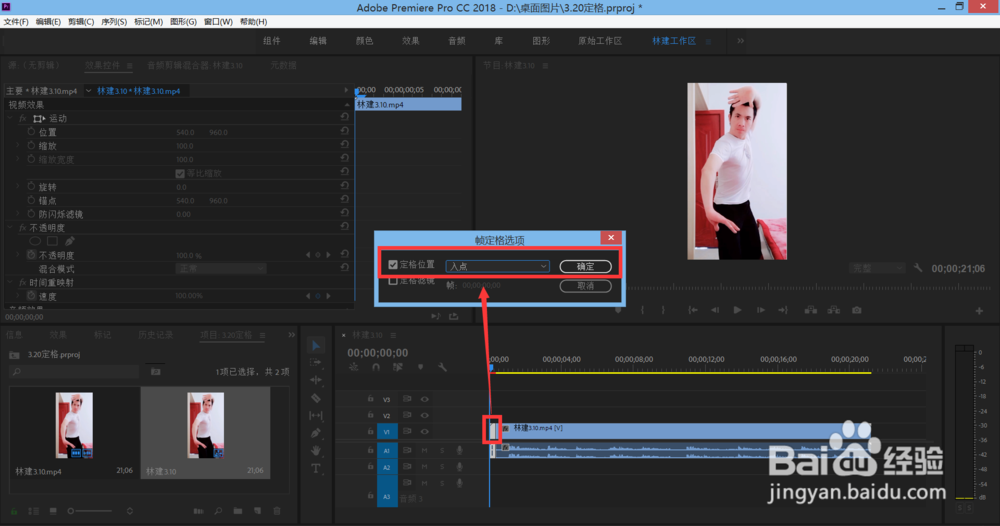
2、 选择片段然后点击鼠标右键找到帧定格选项,选择入点并确定,然后复制此片段。
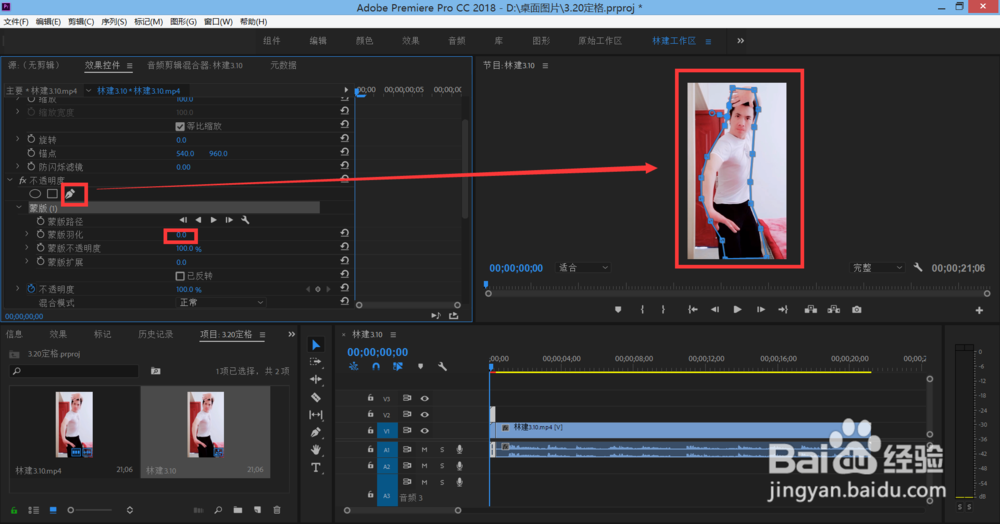
3、 点击效果控件,找到不透明度里的钢笔工具,点击鼠标绘制曲线把人物抠出来,然后把羽化值设置为零。
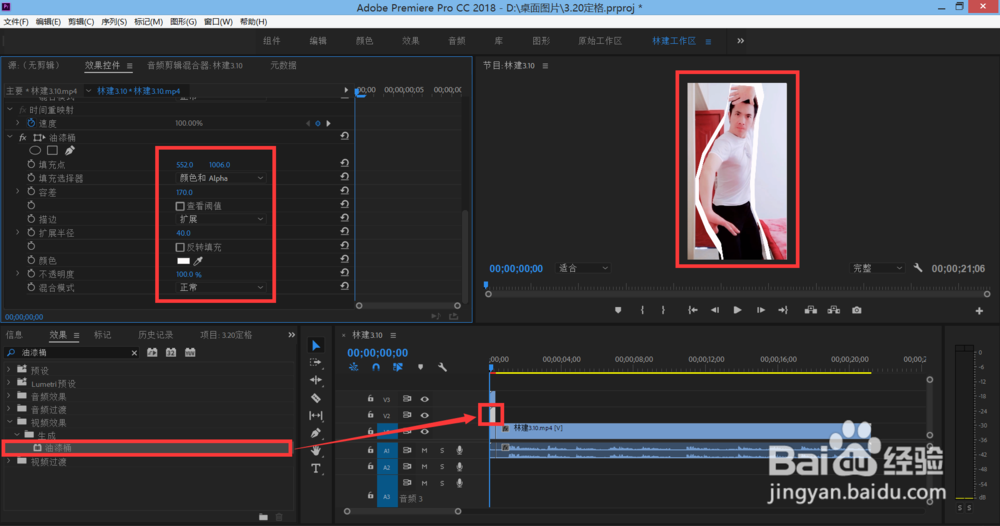
4、 选择复制的图层,再复制一层,点击中间的复制图层在效果里搜索油漆桶把油漆桶拖到复制图层上,在效果控件里找到油漆桶描边,选择扩展,颜色选择白色,调整扩展半径,在缩放里放大图片。
5、 现在效果基本就做好了,我们可以把背景图层进行模糊,也可以把两个复制的图层嵌套起来添加缩放关键帧制作一种缩放效果。