PS中的污点修复画笔工具如何使用

 时间:2026-02-12 16:40:09

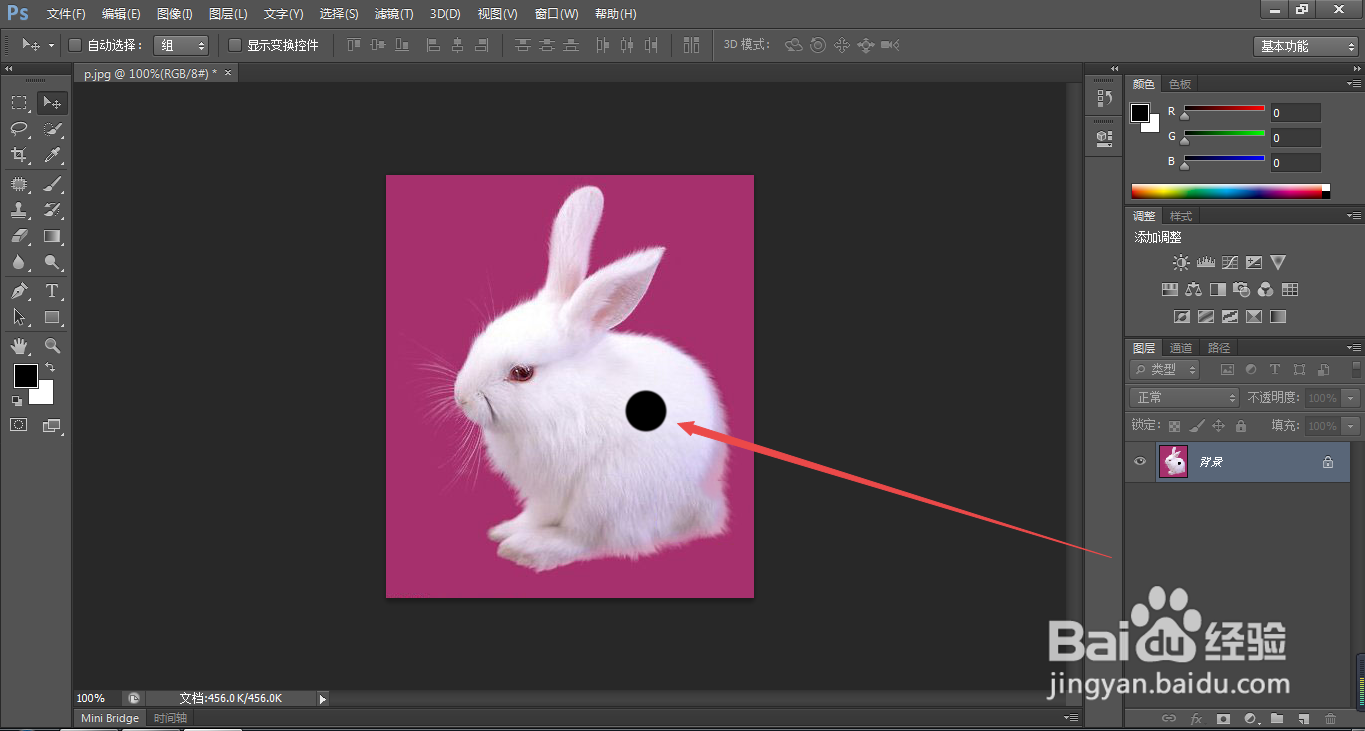
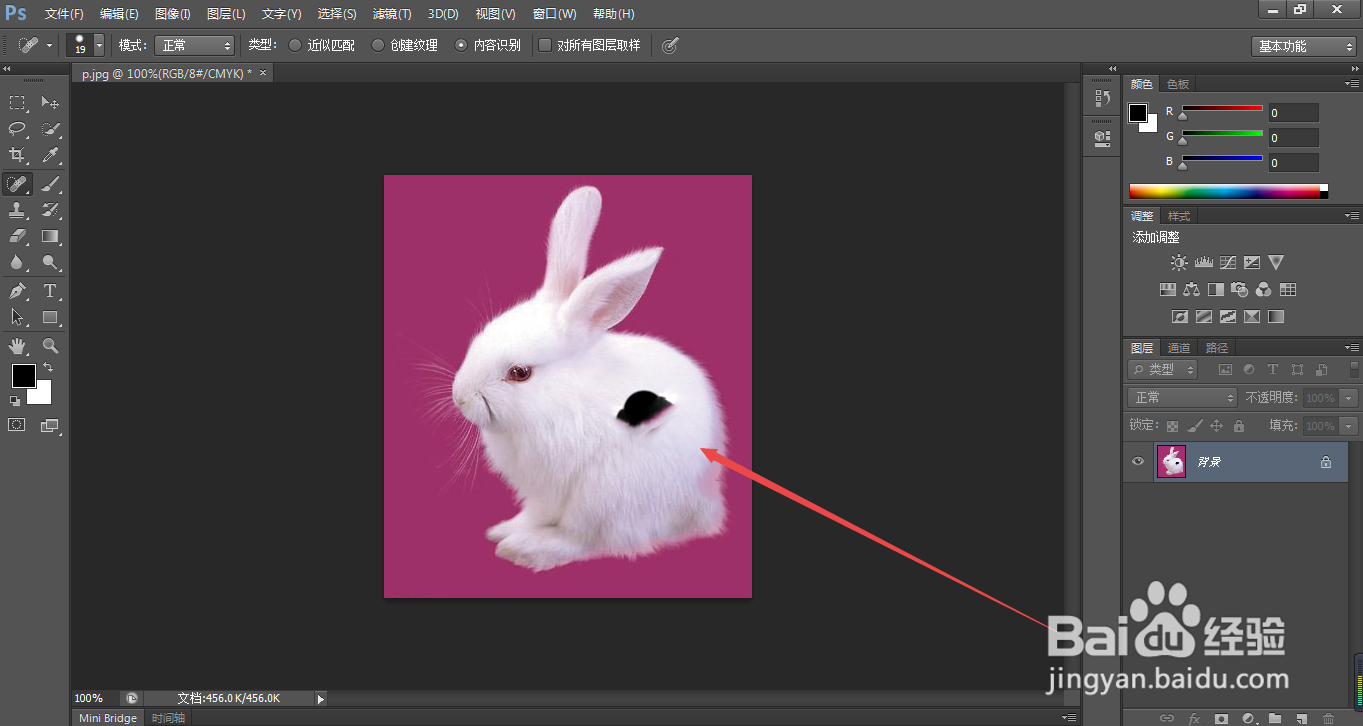
1、1.如图所示,我们看到箭头所指的小白兔身上就有一个黑色的污点,下面我们就使用“污点修复画笔工具”将这个污点消除。
PS中的污点修复画笔工具如何使用

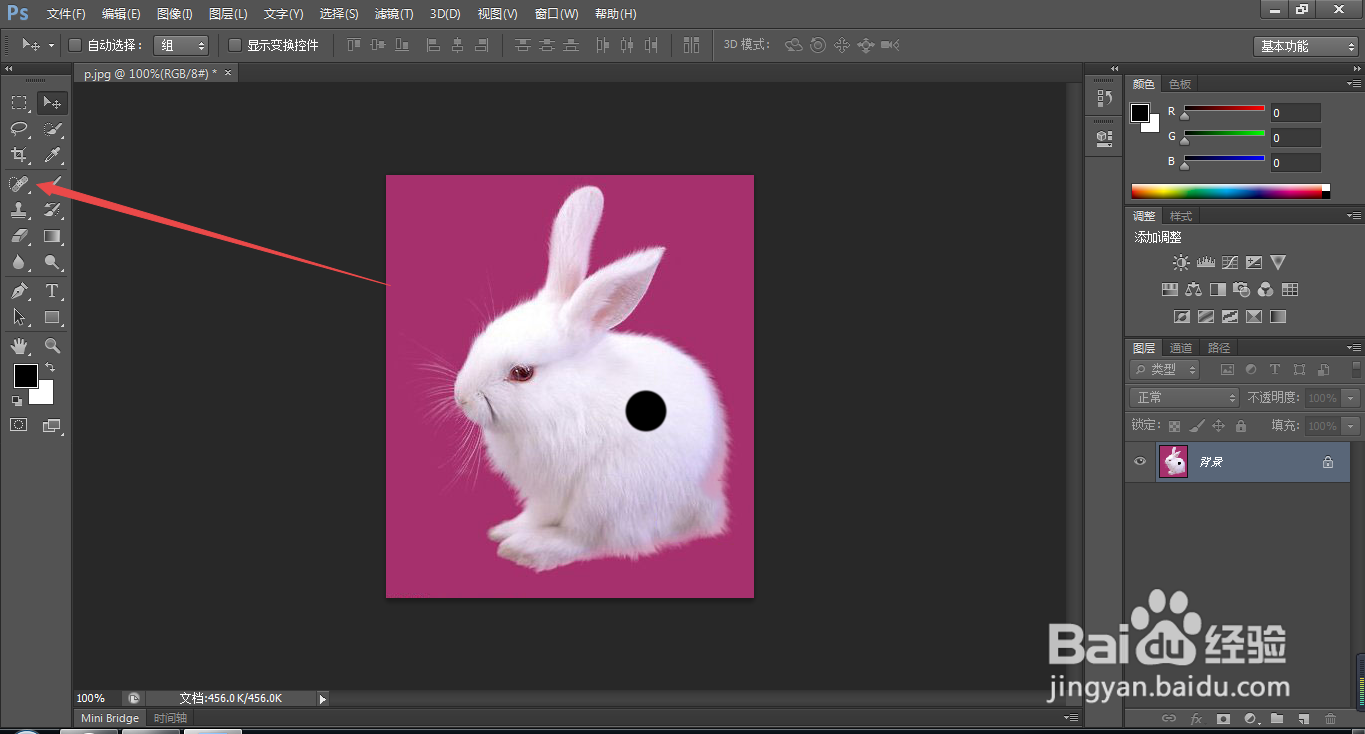
2、2.如图所示,我们点击箭头所指的“污点修复画笔工具”图标,就可以选中“污点修复画笔工具”了。
PS中的污点修复画笔工具如何使用

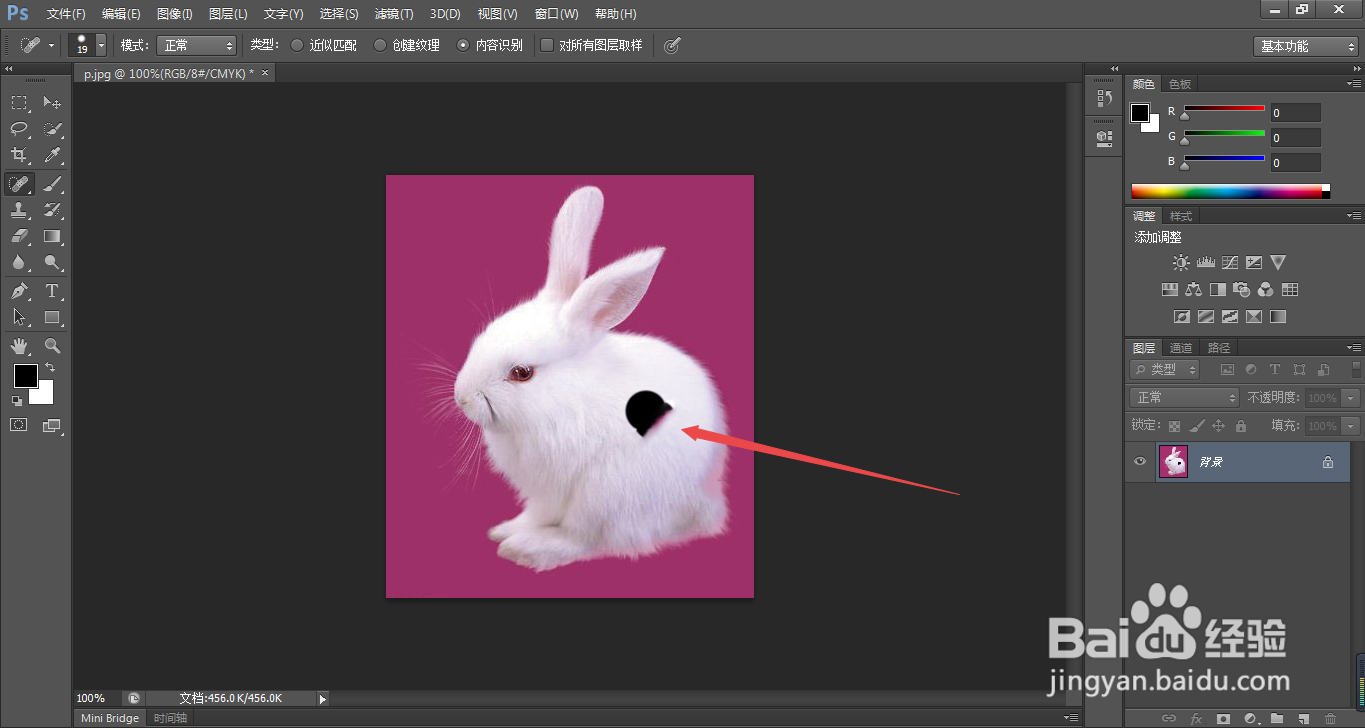
3、3.如图所示,我们用“污点修复画笔工具”抹上一笔,就可以消除一点黑色的污点。
PS中的污点修复画笔工具如何使用

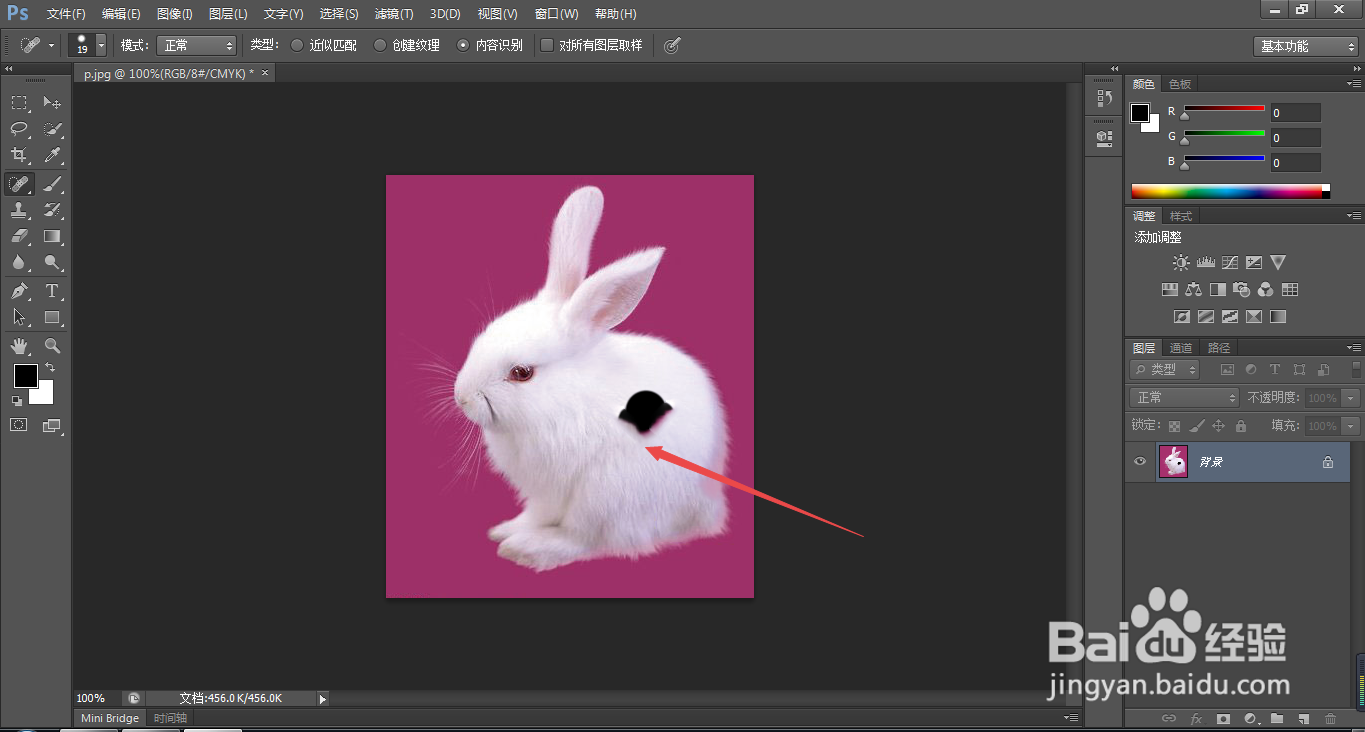
4、4.如图所示,我们继续用“污点修复画笔工具”抹上一笔,就可以再消除一点黑色的污点。
PS中的污点修复画笔工具如何使用

5、5.如图所示,我们继续用“污点修复画笔工具”抹上一笔,就可以再消除一点黑色的污点。
PS中的污点修复画笔工具如何使用

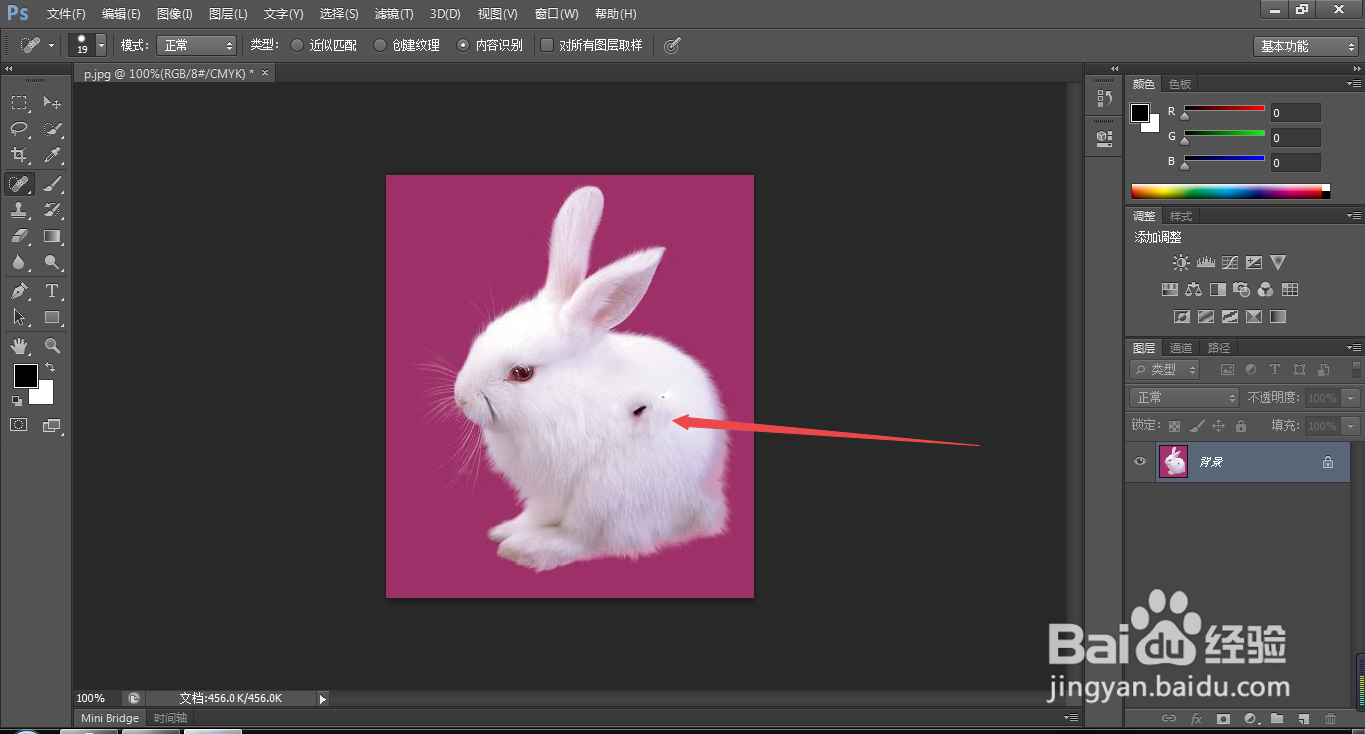
6、6.如图所示,我们继续用“污点修复画笔工具”抹上一笔,就可以将黑色污点消除得只剩下一点了。
PS中的污点修复画笔工具如何使用

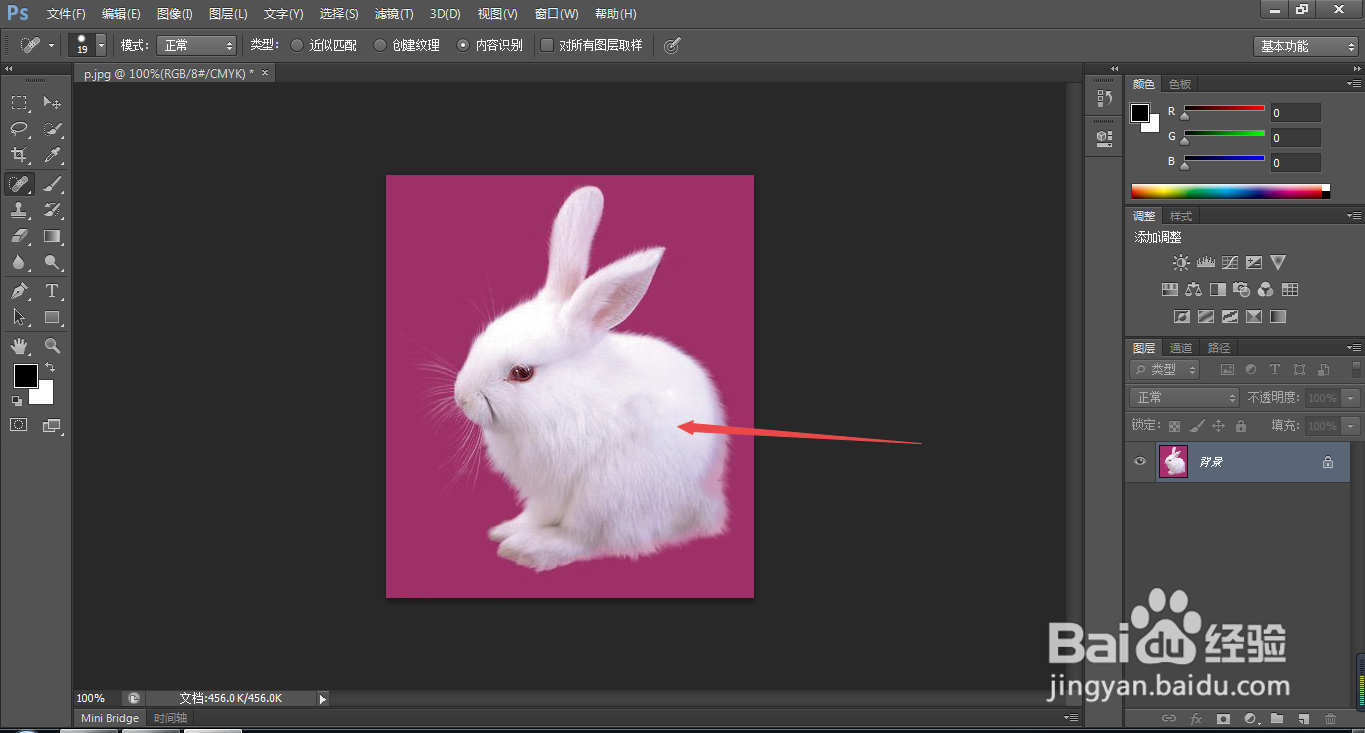
7、7.如图所示,我们继续用“污点修复画笔工具”抹上一笔,就可以完全消除这个黑色的污点了。
PS中的污点修复画笔工具如何使用

  • PS CC消失点制作透视文字
  • 用PS中的曲线工具调大图片对比度,怎么操作?
  • ps如何制作黄色回环图案
  • 快速蒙版+画笔工具
  • PS快速调整图片色彩
  • 热门搜索
    爱国的手抄报内容 年俗年韵年文化手抄报 节约用纸的手抄报 关于英语的手抄报图片 保护环境手抄报素材 关于环保手抄报资料 孝敬父母手抄报图片 关爱生命手抄报内容 爱护环境手抄报图片 健康知识手抄报内容