AD打印PCB文件怎么反过来镜像或者打印指定层

 时间:2026-04-22 19:38:18

1、进入原理图环境,点击File,如下图所示

AD打印PCB文件怎么反过来镜像或者打印指定层

2、点击Print Preview打印预览,如下图所示

AD打印PCB文件怎么反过来镜像或者打印指定层

3、这时候可以看到预览图案,右键中间区域,如下图所示

AD打印PCB文件怎么反过来镜像或者打印指定层

4、右键菜单点击Configuration,如下图所示

AD打印PCB文件怎么反过来镜像或者打印指定层

5、我们勾线上面的mirror,点击OK即可镜像打印,这时候底层就可以正常显示了,如下图所示

AD打印PCB文件怎么反过来镜像或者打印指定层

6、如果你不想打印某一层,可以双击左侧的层,进入属性界面,点击hide按钮,如下图所示
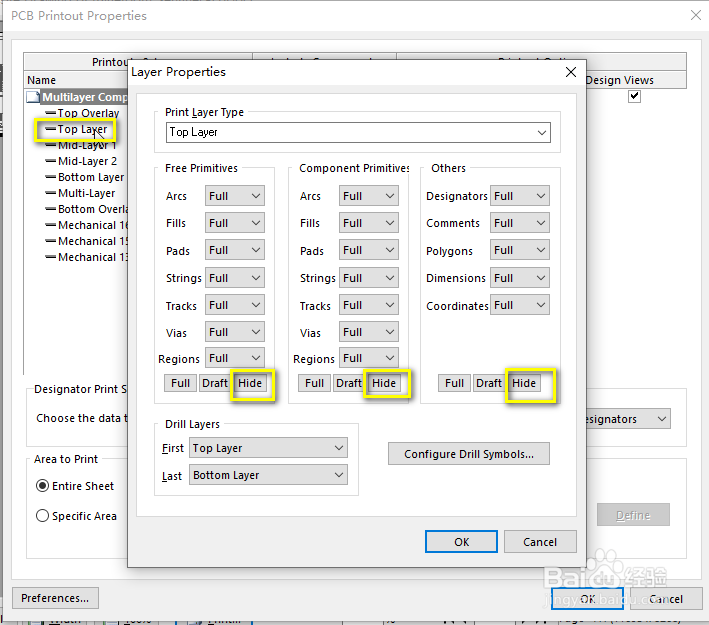
AD打印PCB文件怎么反过来镜像或者打印指定层

7、同时可以右键单击层,选择dete,直接删除不需要打印的层,如下图所示

AD打印PCB文件怎么反过来镜像或者打印指定层

8、设置完成可以直接打印了,镜像的效果图如下图所示,

AD打印PCB文件怎么反过来镜像或者打印指定层

  • AD软件如何修改焊盘与覆铜的间距
  • AD软件如何捕捉元器件中心位置
  • AD中, 如何快速定位某个器件的位置
  • AD软件铺铜方法
  • AD15怎么快速修改栅格大小
  • 热门搜索
    环境保护手抄报内容 诚信的手抄报 手抄报之家 感恩父母手抄报花边 欢度国庆手抄报内容 6年级数学手抄报 有关于感恩的手抄报 中秋节手抄报的内容 运动手抄报图片 三年级手抄报保护环境