怎样用PowerQuery从左侧提取单元格中的指定文字

 时间:2026-04-24 06:34:32

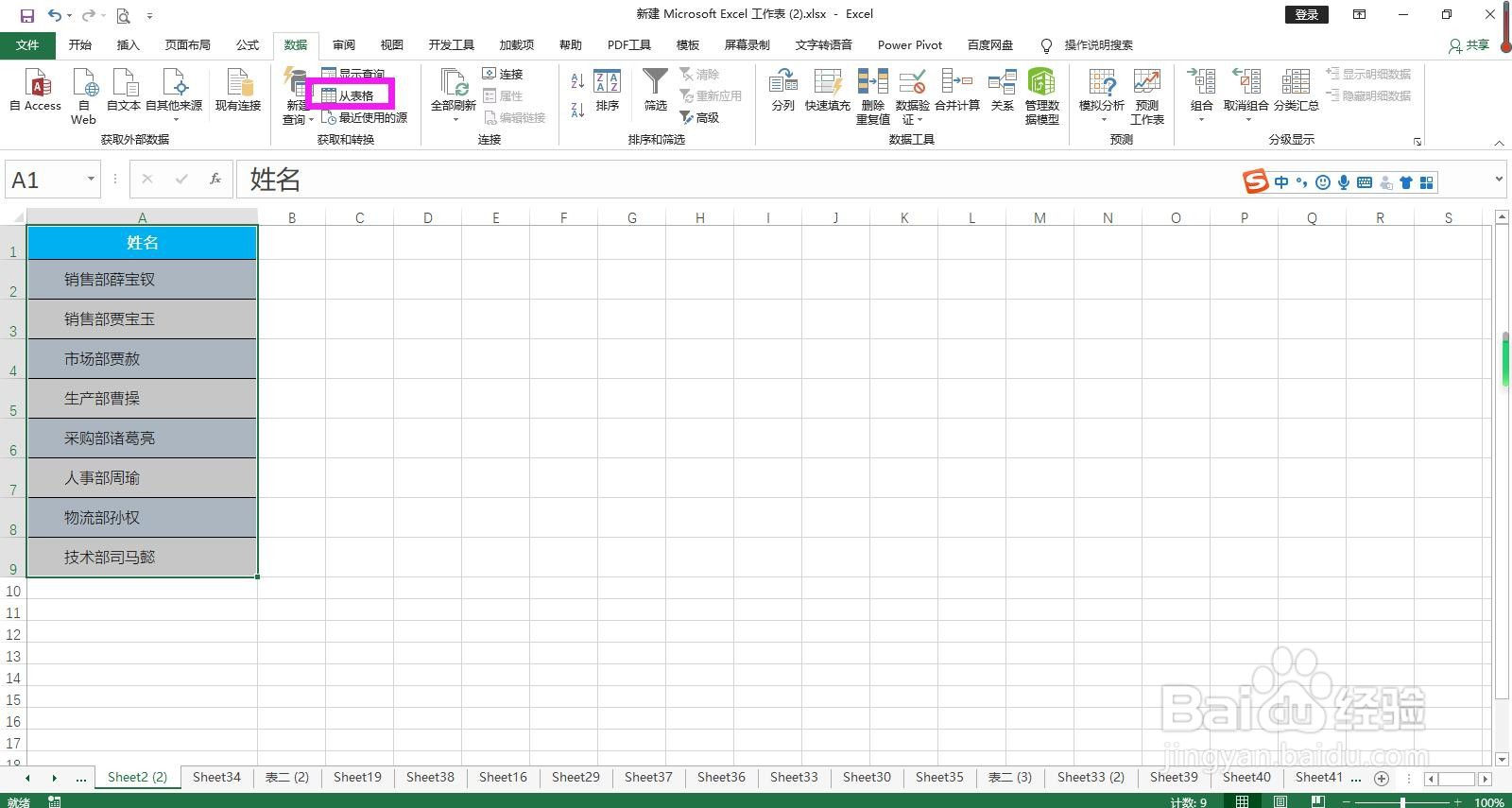
1、选中表格,点击上方菜单栏上的“数据”。

怎样用PowerQuery从左侧提取单元格中的指定文字

2、在数据菜单下的获取和转换命令组区域点击“从表格”,弹出创建表对话框。

怎样用PowerQuery从左侧提取单元格中的指定文字

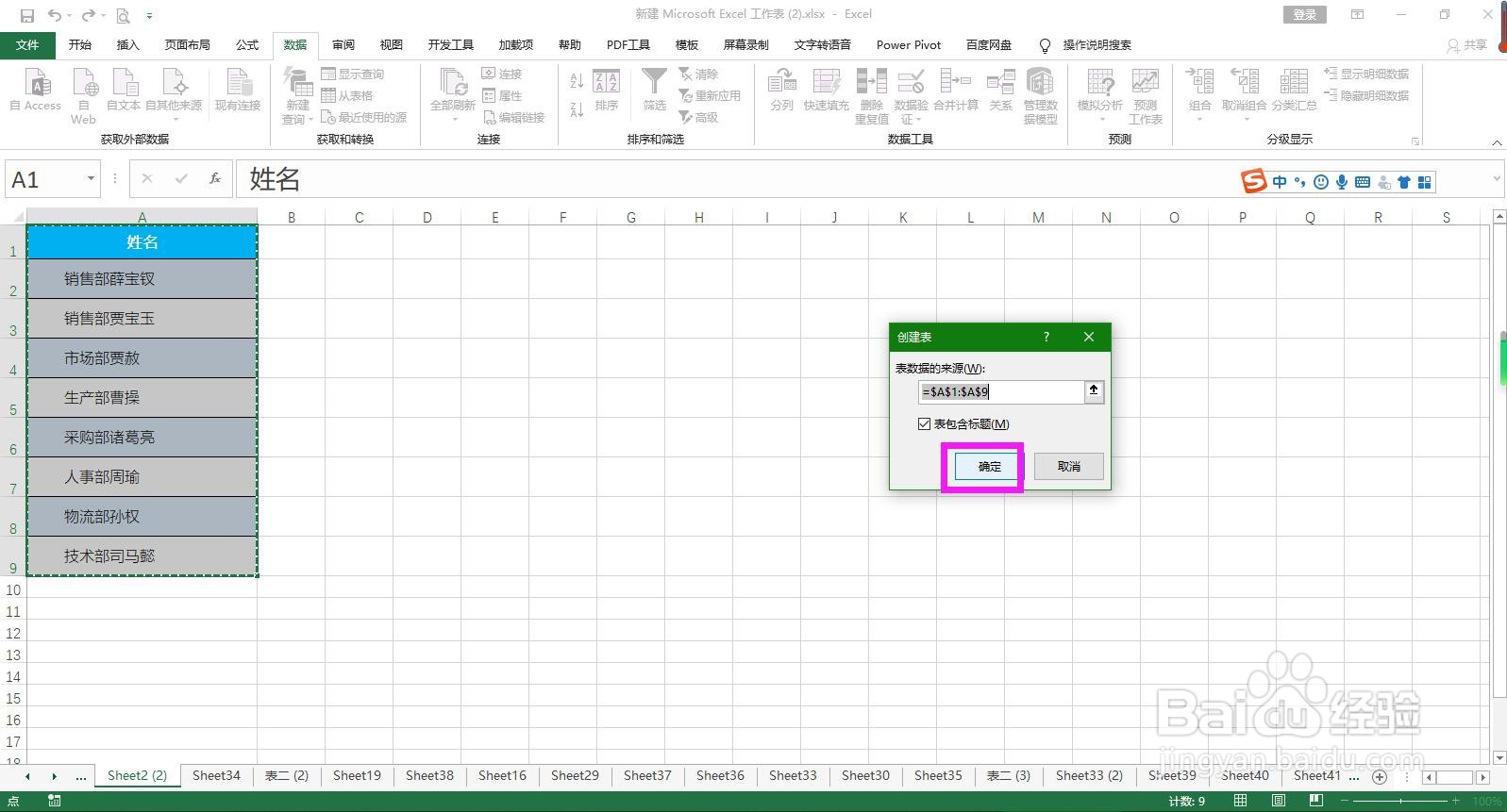
3、在创建表对话框中勾选“表包含标题”,点击确定按钮,即可将数据加载到PowerQuery编辑器中。
怎样用PowerQuery从左侧提取单元格中的指定文字

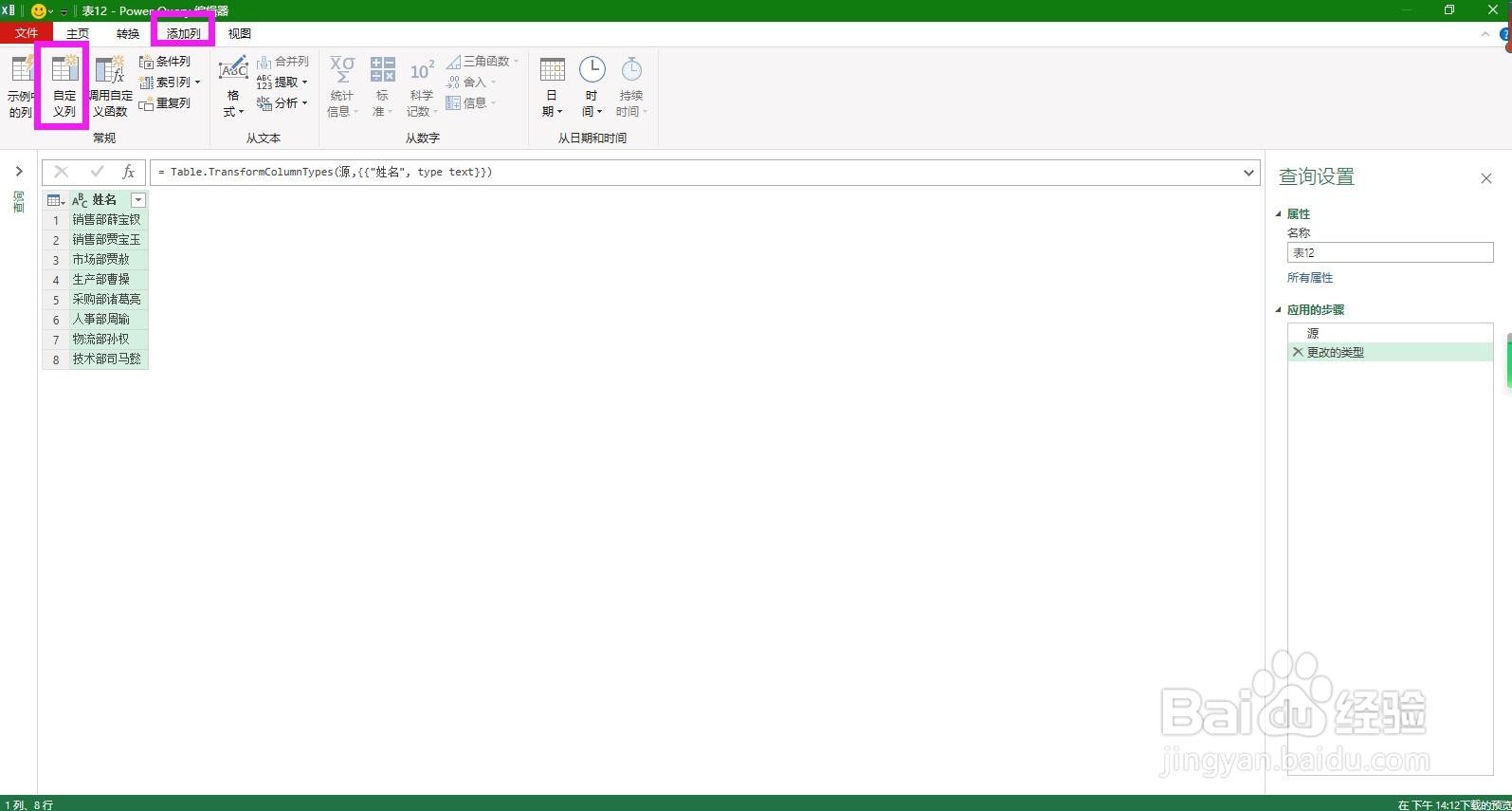
4、在编辑器中点击菜单栏上的“添加列”下面功能区的“自定义列”。

怎样用PowerQuery从左侧提取单元格中的指定文字

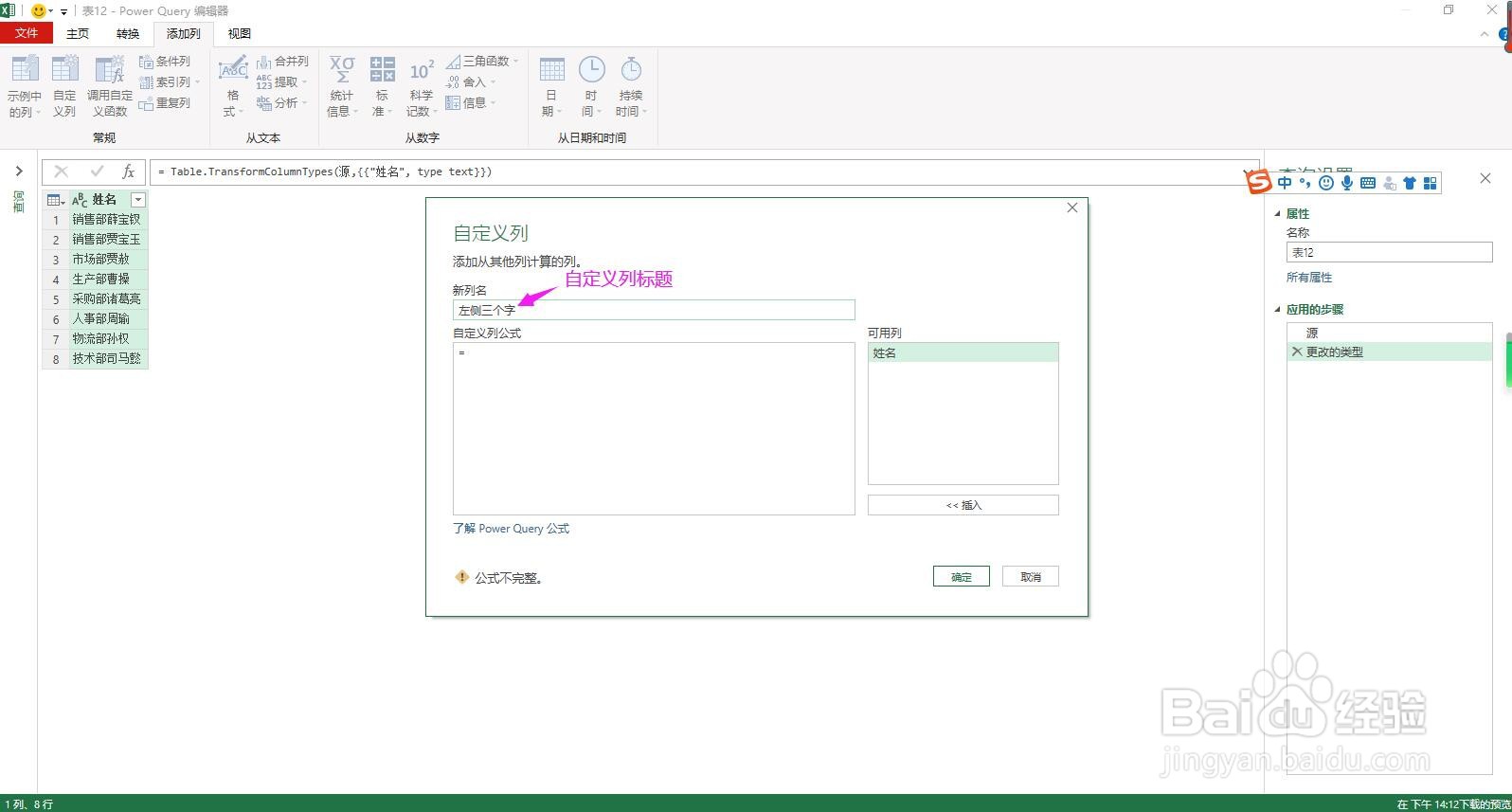
5、在弹出的自定义列对话框中“新列名”的下面自定义输入列标题。

怎样用PowerQuery从左侧提取单元格中的指定文字

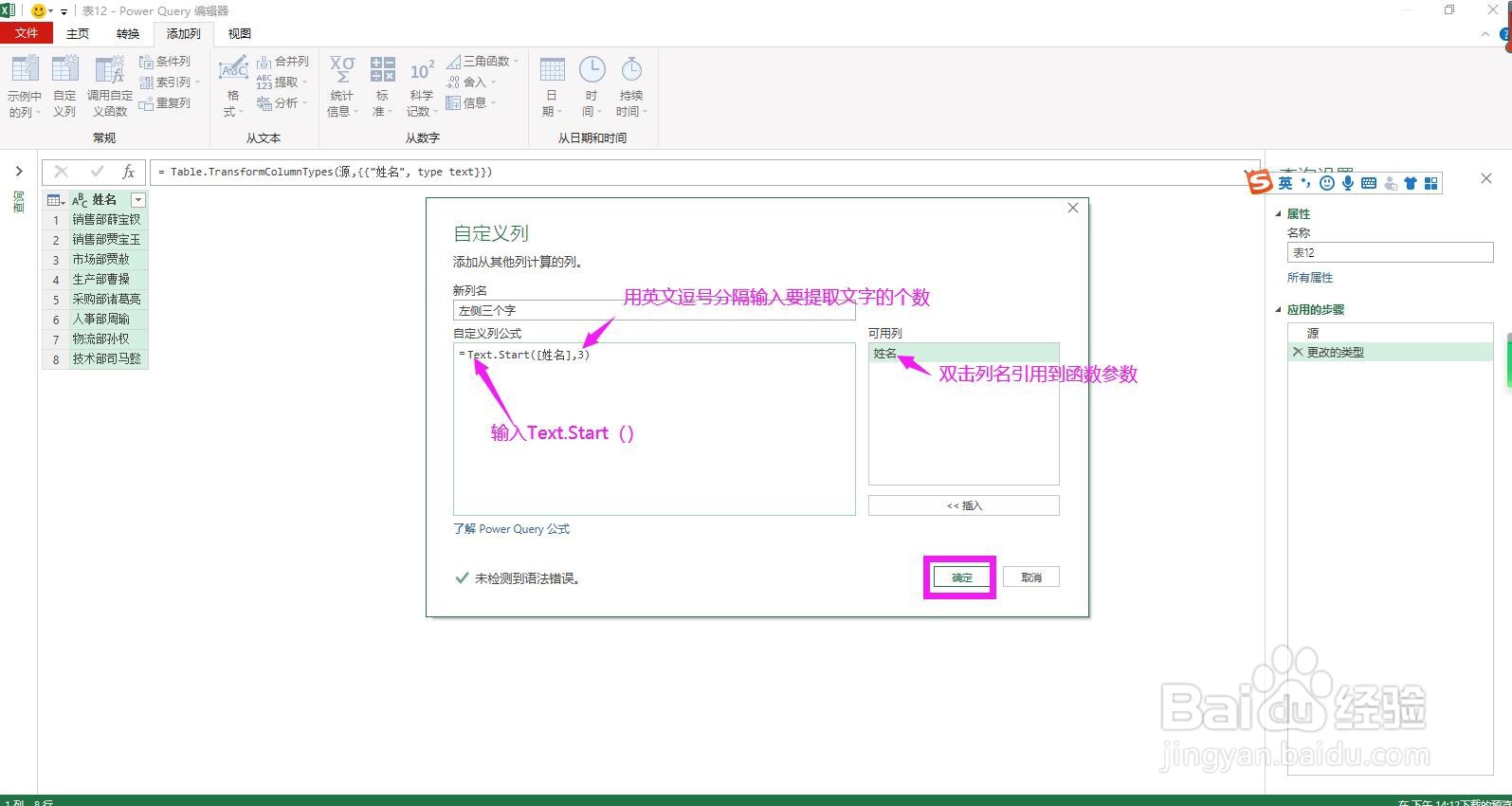
6、然后在自定义列公式下面输入Text.Start(),然后双击可用列中的列名将其引用到函数参数中,用英文输入法下的逗号分隔,后面输入要提取文字的个数,例如这里要从左侧提取3个字,点击确定按钮,即可添加列并将文字提取出来。
怎样用PowerQuery从左侧提取单元格中的指定文字

怎样用PowerQuery从左侧提取单元格中的指定文字

  • 怎样使用PowerQuery从文本中提取一部分内容
  • 怎样使用PowerQuery从右侧提取单元格指定的文本
  • Excel怎么打开Power Query编辑器
  • offset函数怎么使用?
  • 使用RIGHT/RIGHTB从右提取指定个数/字节数字符
  • 热门搜索
    禁毒手抄报大全图片 春节的手抄报图片大全 少先队建队日手抄报 国学手抄报 勿忘国耻振兴中华手抄报 卫生小常识手抄报 走进鲁迅手抄报 共筑中国梦手抄报 大手牵小手手抄报 地震手抄报简单又漂亮