1、首先,我们鼠标右击Windows 10任务栏"窗口徽标"按钮

2、选择"控制面板"项

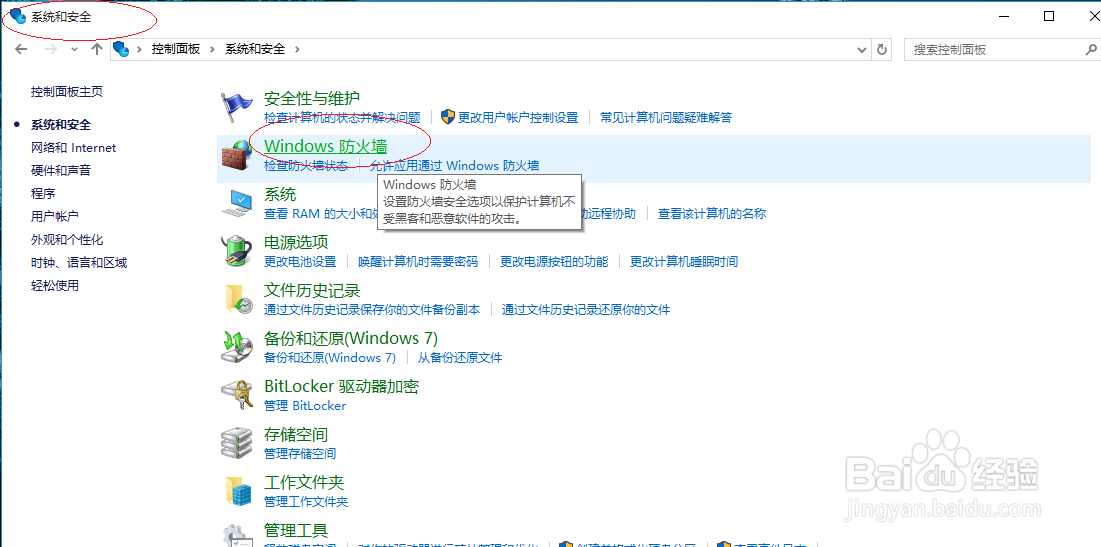
3、唤出"控制面板"程序窗口,点击"系统和安全"图标

4、接着点击"Windows 防火墙"图标
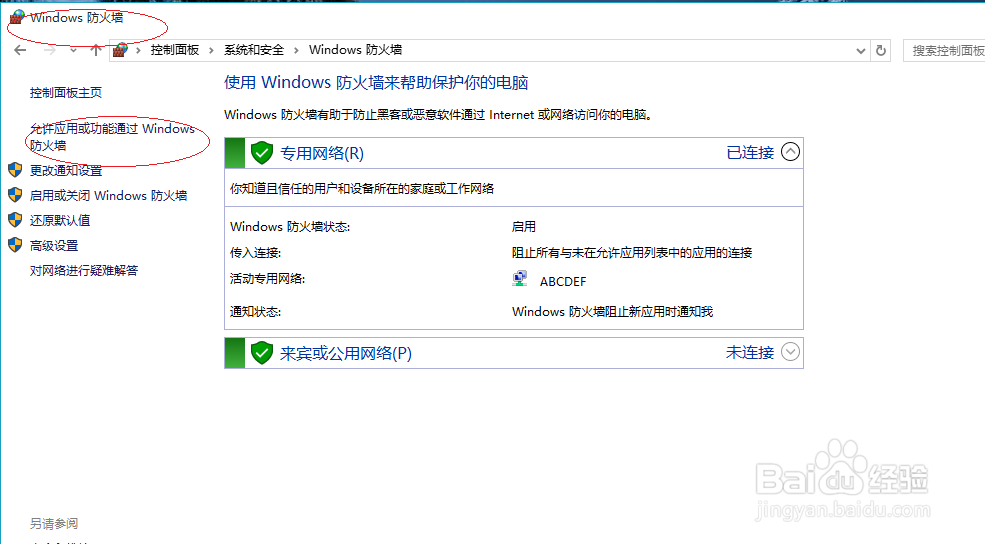
5、接下来,选择左侧"允许应用或功能通过Windows防火墙"链接
6、点击"允许的应用和功能|详细信息..."按钮

7、完成查看通过防火墙的应用信息操作,本例到此谢谢网友们的关注

时间:2026-05-02 02:08:49
1、首先,我们鼠标右击Windows 10任务栏"窗口徽标"按钮
2、选择"控制面板"项
3、唤出"控制面板"程序窗口,点击"系统和安全"图标
4、接着点击"Windows 防火墙"图标
5、接下来,选择左侧"允许应用或功能通过Windows防火墙"链接
6、点击"允许的应用和功能|详细信息..."按钮
7、完成查看通过防火墙的应用信息操作,本例到此谢谢网友们的关注
