1、首先打开solidworks软件,随便建立一个三维模型,如图所示。
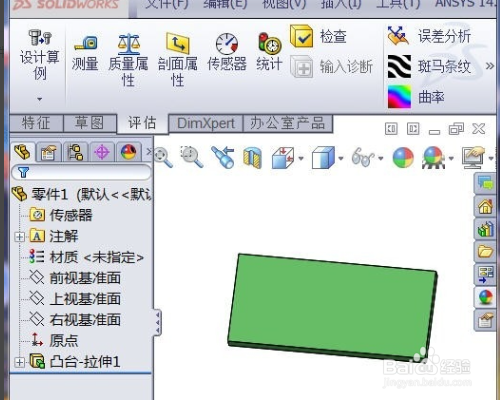
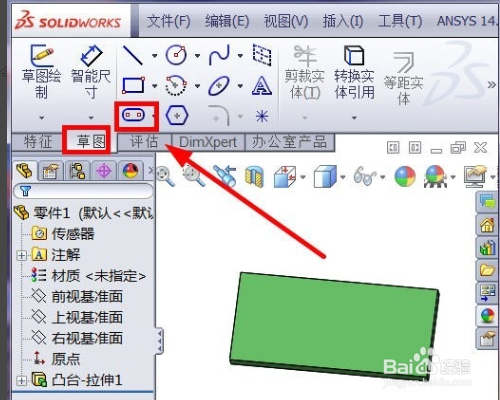
2、选择草图中的腰形槽命令,如图所示。
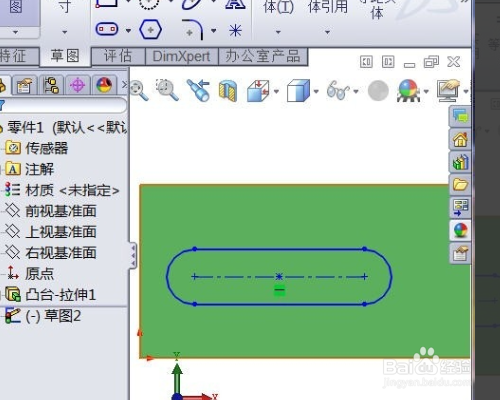
3、在模型一个面上画一腰形槽,如图所示。
4、在草图中选择,智能尺寸,标注尺寸,如图所示。

5、在尺寸性栏中,点击引线,如图所示。

6、向下拖动,如图所示。

7、拖动到看见圆弧条件,如图位置。
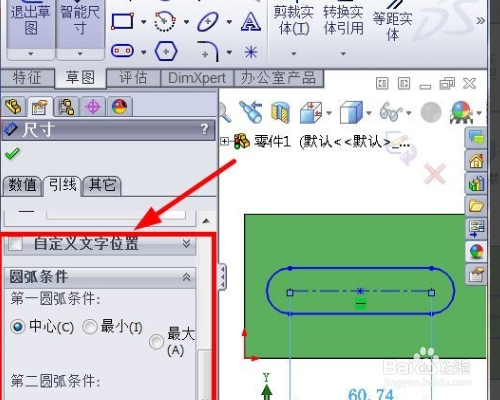
8、打钩确认,腰形槽的最长尺寸就标注出来了,如图所示。

时间:2026-04-23 21:07:44
1、首先打开solidworks软件,随便建立一个三维模型,如图所示。
2、选择草图中的腰形槽命令,如图所示。
3、在模型一个面上画一腰形槽,如图所示。
4、在草图中选择,智能尺寸,标注尺寸,如图所示。
5、在尺寸性栏中,点击引线,如图所示。
6、向下拖动,如图所示。
7、拖动到看见圆弧条件,如图位置。
8、打钩确认,腰形槽的最长尺寸就标注出来了,如图所示。
