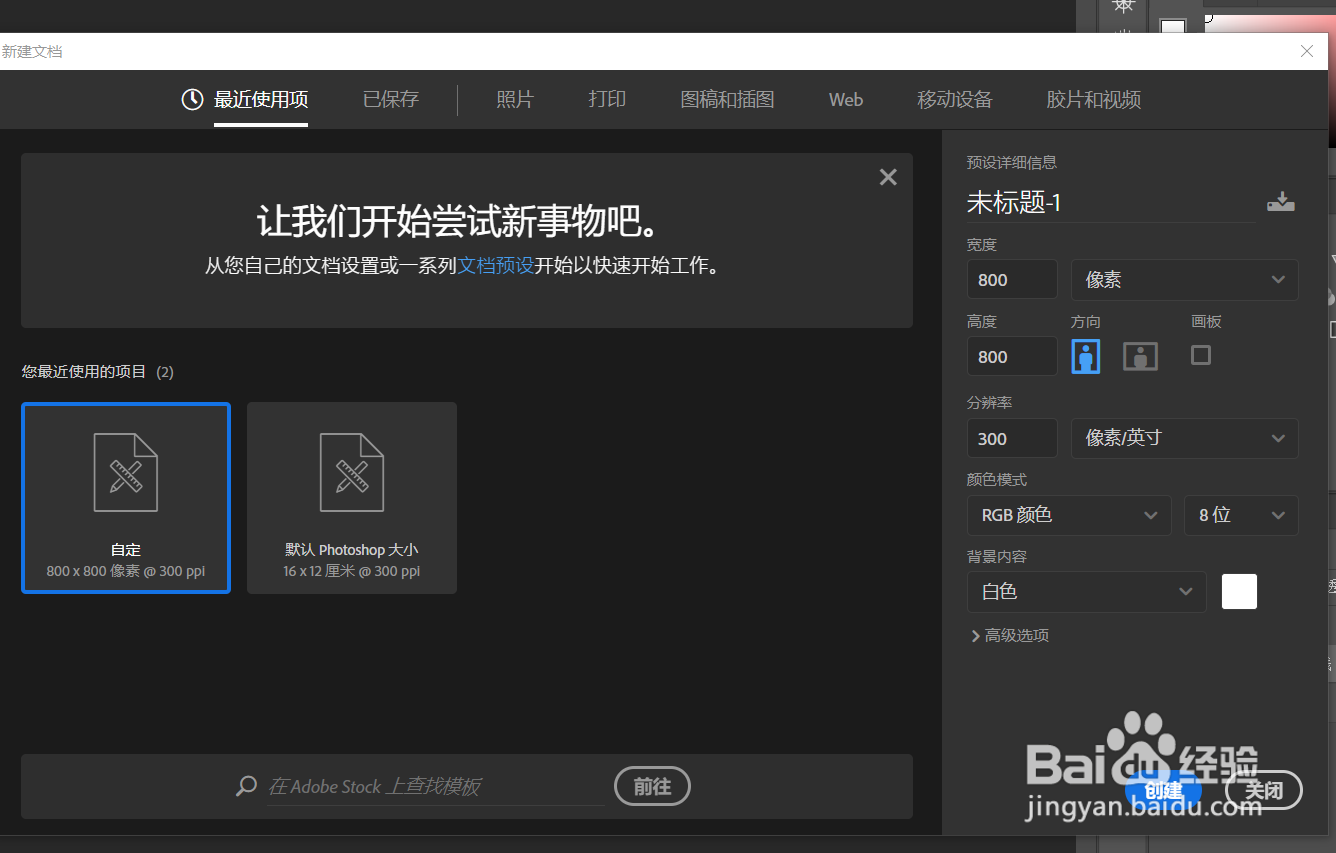
1、点击ps中的文件按钮,然后点击新建,新建一个画布。

2、然后我们打开钻石图片,并点击文字工具,输入文字。


3、然后将文字图层载入先去,并按下键盘上的ctrl+shift+i反选钻石所在的图层。

4、然后按下键盘上的删除键,删除多余部分。

5、然后我们添加一个黑色的图层看下文字效果。

时间:2026-05-10 18:45:26
1、点击ps中的文件按钮,然后点击新建,新建一个画布。
2、然后我们打开钻石图片,并点击文字工具,输入文字。
3、然后将文字图层载入先去,并按下键盘上的ctrl+shift+i反选钻石所在的图层。
4、然后按下键盘上的删除键,删除多余部分。
5、然后我们添加一个黑色的图层看下文字效果。
