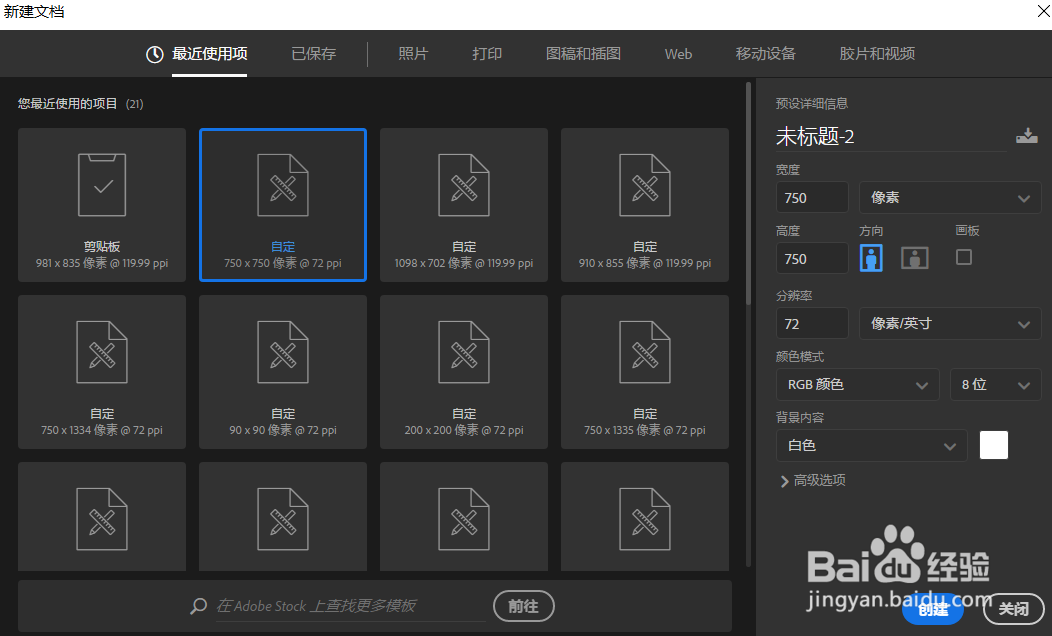
1、新建一个750*750px的文档
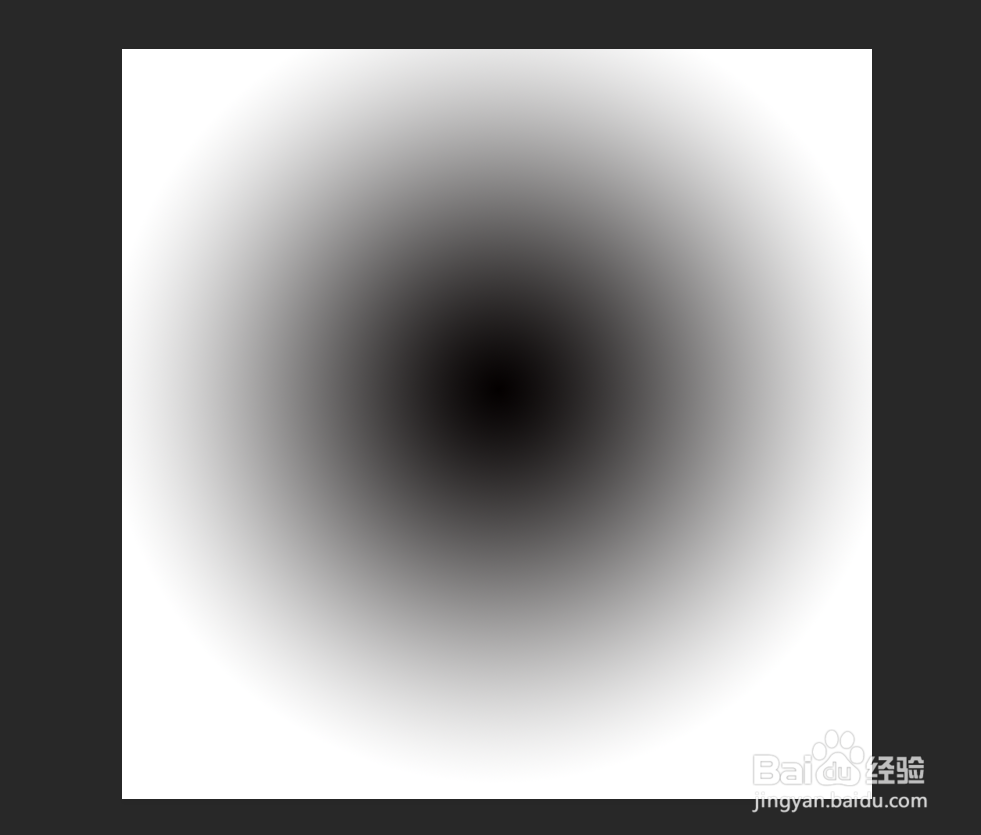
2、给背景加一个颜色,然后使用渐变工具,拉出一个黑色到白的的径向渐变
3、选择【滤镜】-【像素化】-【彩色半调】,最大半径15,通道1-4设置相同数值120


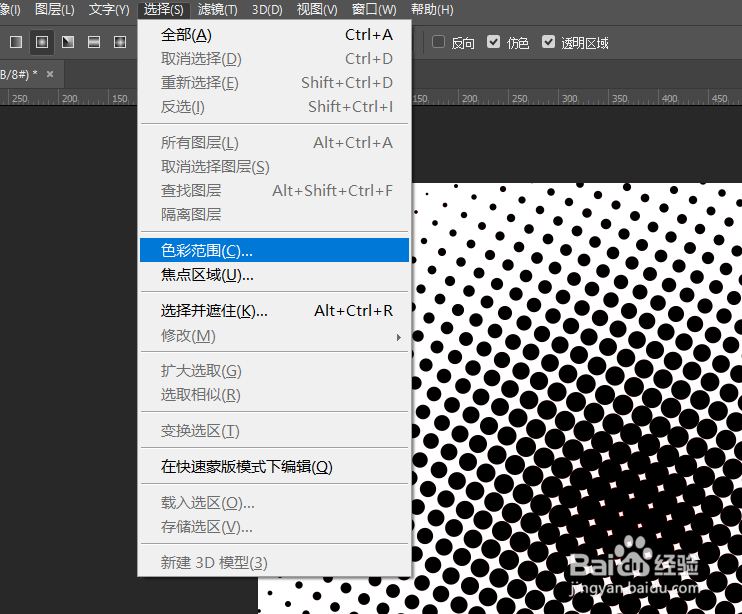
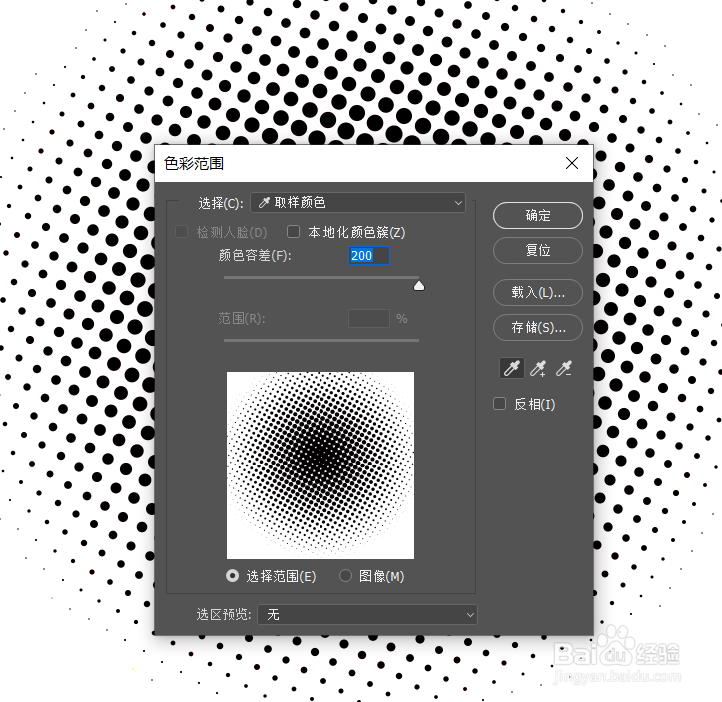
4、点击【选择】-【色彩范围】将容差值调到最大,并用吸管吸取白色的部分,确定后点击【Delete】删除选中区域
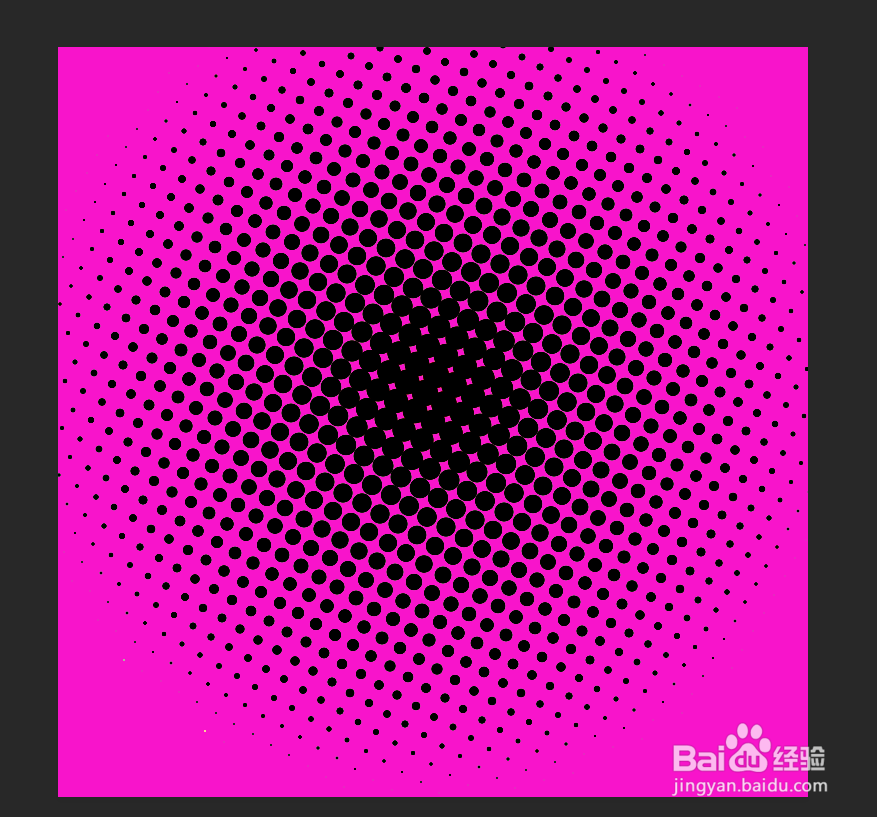
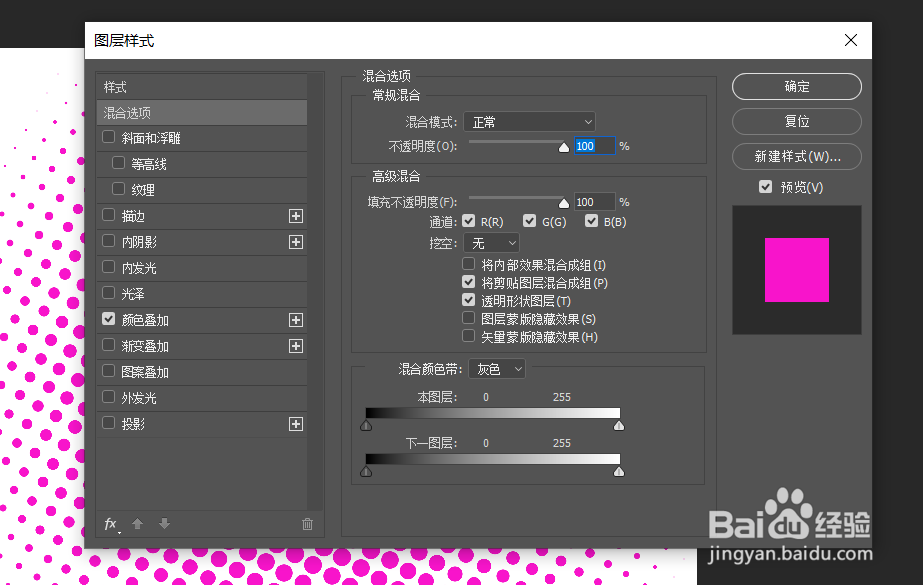
5、最后双击图层添加【颜色叠加】图层样式,效果就完成了
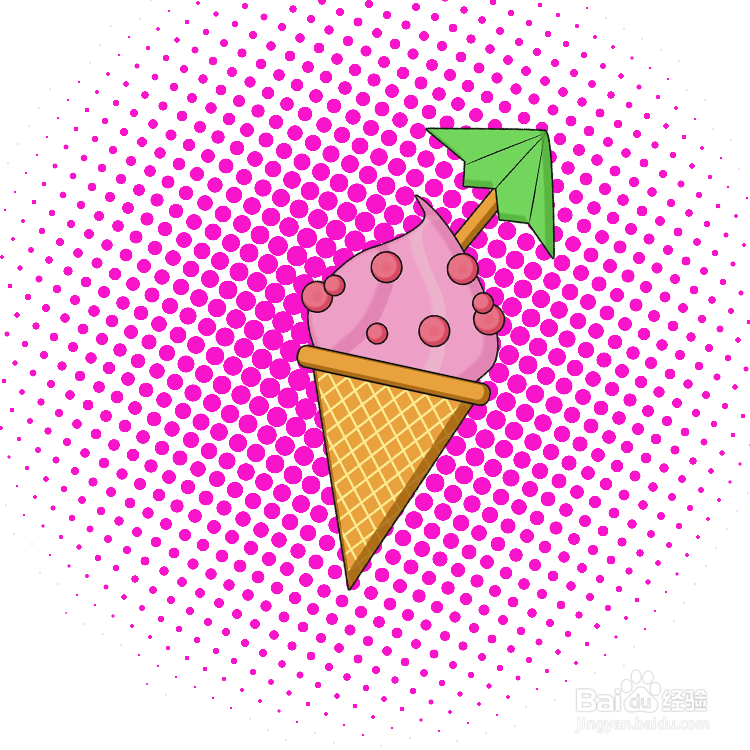
6、效果图
时间:2026-04-24 03:18:31
1、新建一个750*750px的文档
2、给背景加一个颜色,然后使用渐变工具,拉出一个黑色到白的的径向渐变
3、选择【滤镜】-【像素化】-【彩色半调】,最大半径15,通道1-4设置相同数值120
4、点击【选择】-【色彩范围】将容差值调到最大,并用吸管吸取白色的部分,确定后点击【Delete】删除选中区域
5、最后双击图层添加【颜色叠加】图层样式,效果就完成了
6、效果图
