1、双击打开wps文字文档,然后点击wps界面的新建按钮,如下图所示。

2、在新建的wps文字的菜单栏上点击插入选项,然后选择插入选项卡下面的图片,如下图所示。

3、在弹出的插入图片对话框里,找到图片的路径,然后选择要插入的图片,点击打开按钮,如下图所示。

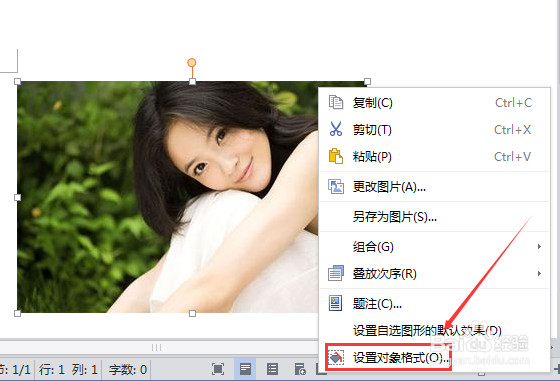
4、在wps里插入图片后,选择该图片,然后点击鼠标右键,选择弹出菜单的设置对象格式选项,如下图所示。
5、在弹出的设置对象格式对话框里,我们可以看到关于图片线条的。这样我们要先点击颜色后面的下拉框设置线条颜色,在打开的颜色方框里选择需要的颜色,如下图所示。
注意:只有先设置了边框线条颜色后,才能设置线条的虚实和线形。如下图所示。

6、设置好边框线条的颜色后,我们可以根据自己需要来依次设置边框线条的虚实和线型,粗细,然后点击确定,如下图所示。

7、设置好后,wps里插入的图片就成功添加了图片边框,如下图所示。