打印机怎么共享给办公室其他电脑

 时间:2026-04-24 07:32:15

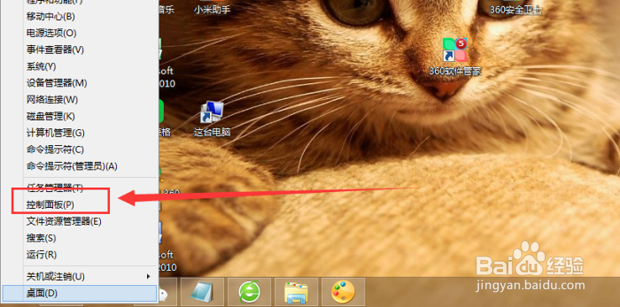
1、在已连接到打印机的电脑上操作,利用快捷键Windows+X打开下面选项,并点击控制面板(如下图)
打印机怎么共享给办公室其他电脑

2、点击查看设备和打印机,如下图

打印机怎么共享给办公室其他电脑

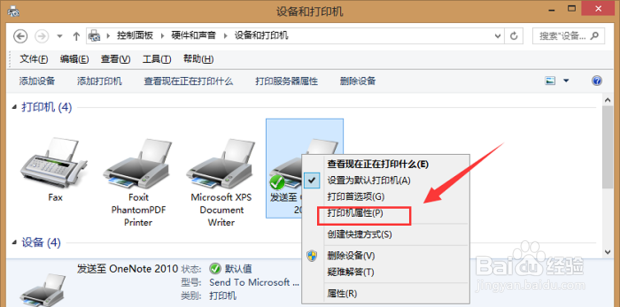
3、利用鼠标右键点击已连接的打印机,并选择打印机属性

打印机怎么共享给办公室其他电脑

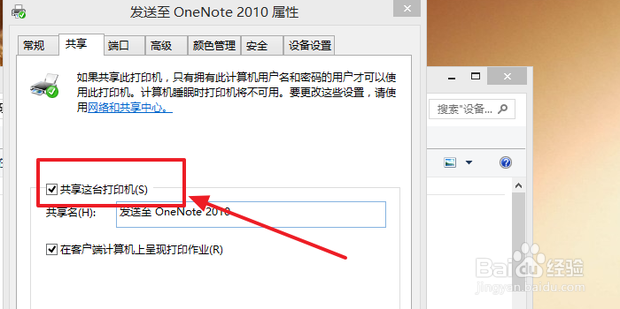
4、点击共享

打印机怎么共享给办公室其他电脑

5、将共享这台打印机前面的复选框勾上,如下图

打印机怎么共享给办公室其他电脑

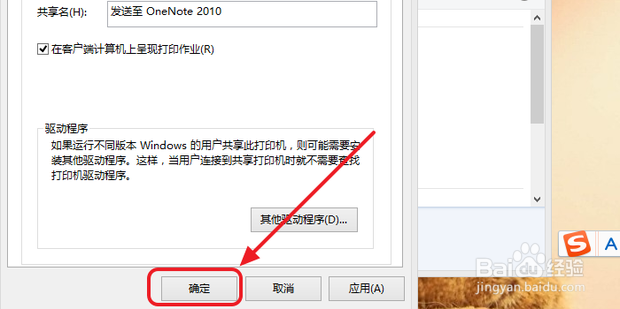
6、点击下面的确定如下图

打印机怎么共享给办公室其他电脑

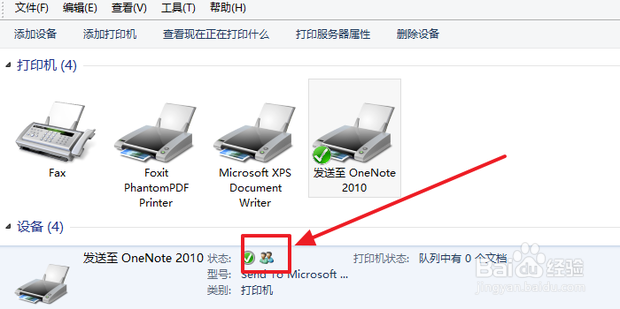
7、发现已连接的那台打印机旁边有两个人头像,表示共享已经设置成功如下图

打印机怎么共享给办公室其他电脑

8、在另一台电脑上打开控制面板后点击添加设备如下图

打印机怎么共享给办公室其他电脑

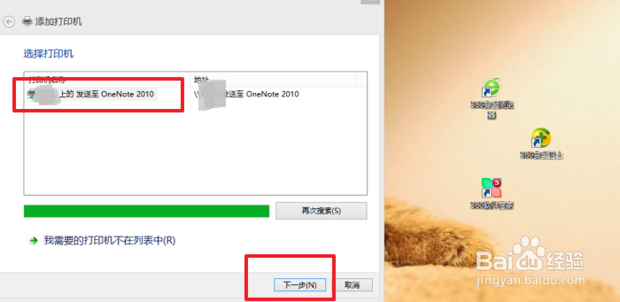
9、自动搜索附近的设备,选择刚才共享的打印机并点击下一步如下图

打印机怎么共享给办公室其他电脑

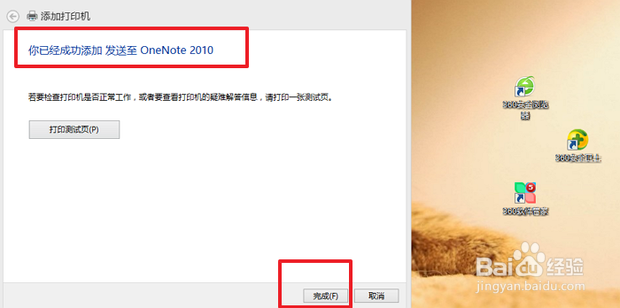
10、提示已成功添加打印机了,点击下一步如下图

打印机怎么共享给办公室其他电脑

11、功设置两台电脑共享一台打印机,注意两台电脑必须都在局域网工作组内如下图
打印机怎么共享给办公室其他电脑

  • 办公室打印机如何共享
  • 多台电脑共享打印机的方法
  • 一台打印机如何连接两台电脑
  • 打印机共享怎么连接第二台电脑
  • 两台电脑怎么共享打印机
  • 热门搜索
    我的梦想手抄报图片 安全伴我行手抄报内容 两城同创手抄报 鼠年手抄报 安全手抄报内容大全 手抄报板块 关于语言艺术的手抄报 建军节手抄报内容20字 关于诗词的手抄报 教师节手抄报大全