Excel表格怎样强制分页打印

 时间:2024-10-12 01:51:35

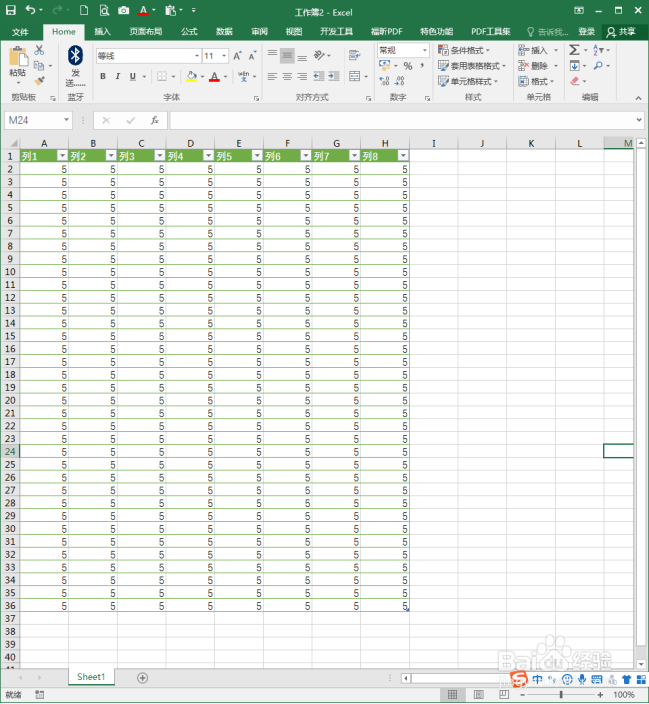
1、打开Excel,建立空白工作簿。

Excel表格怎样强制分页打印

2、随意在工作表中录入一些数据。

Excel表格怎样强制分页打印

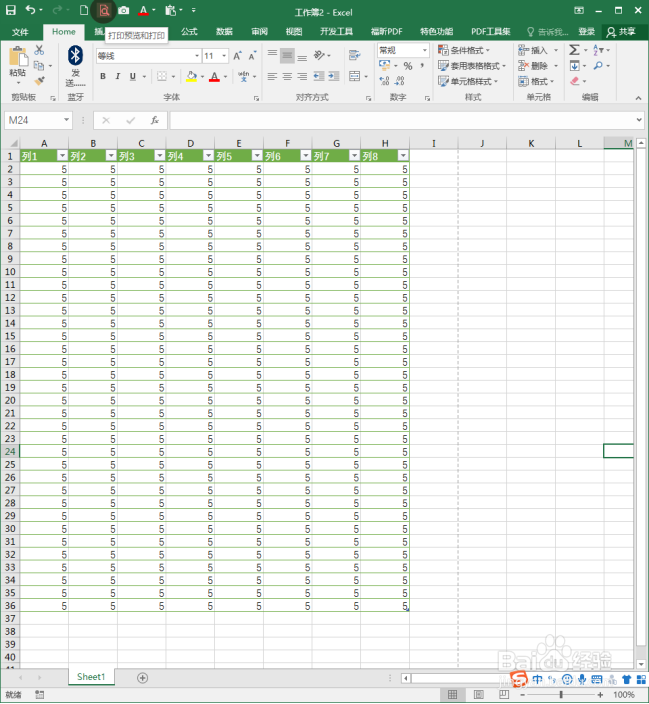
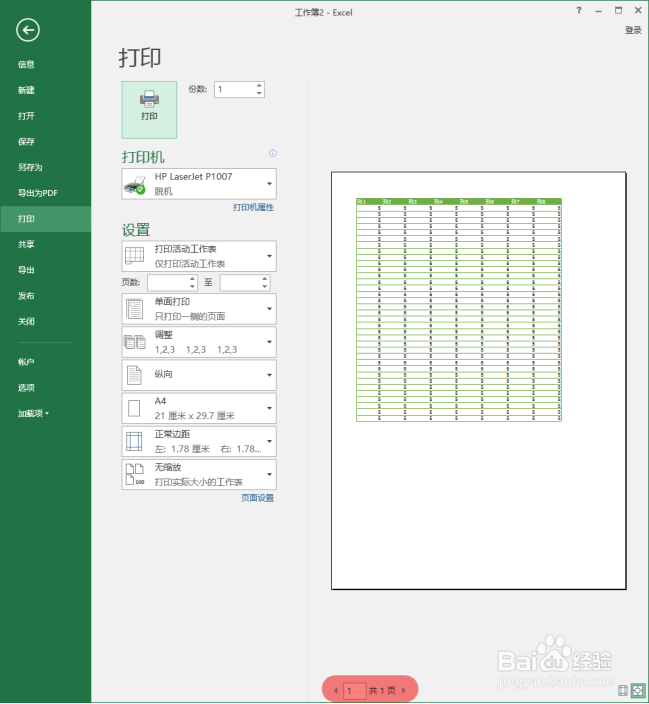
3、执行打印预览。

Excel表格怎样强制分页打印

4、可以看到,当前全部数据只占有一页。

Excel表格怎样强制分页打印

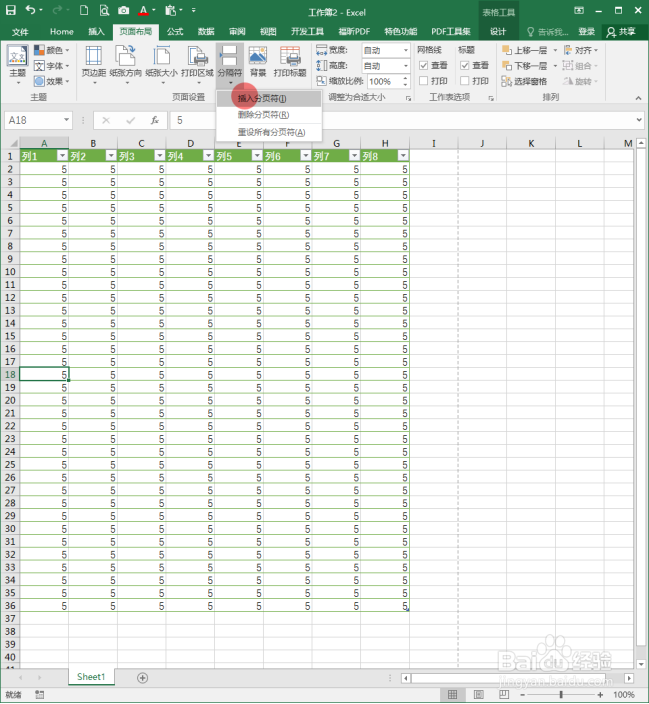
5、回到工作表,假如需要把18行及以下的内容打印到第二页上,则选中第18行的第一个单元格。
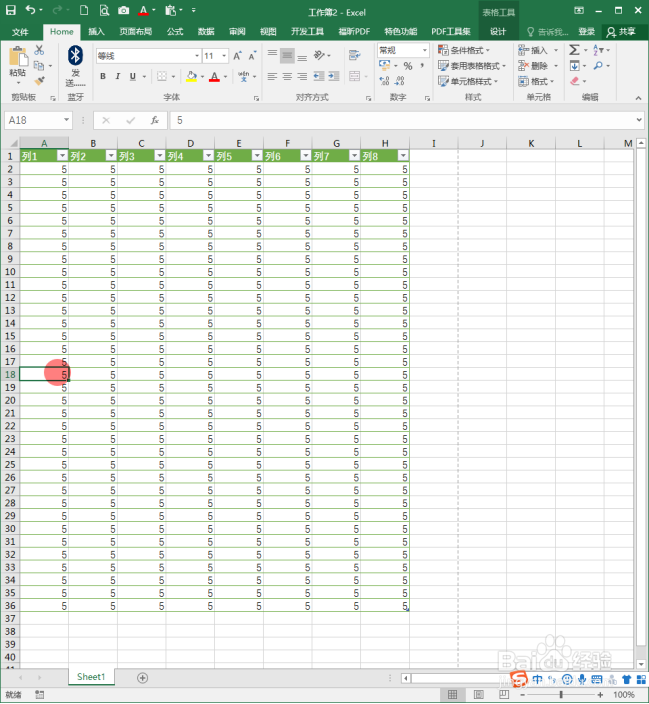
Excel表格怎样强制分页打印

6、执行【页面布局】【分隔符】【插入分页符】。

Excel表格怎样强制分页打印

7、这样,在18行以上出现一条灰色的实线,表示页面分割。

Excel表格怎样强制分页打印

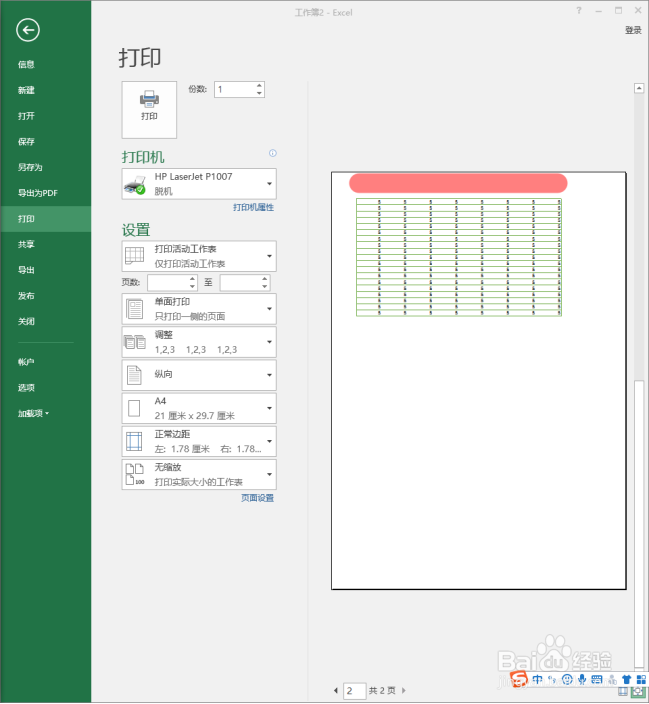
8、再次执行打印预览,可以看到,现在整个表格变成了2页。

Excel表格怎样强制分页打印

9、但是第2页没有标题行。

Excel表格怎样强制分页打印

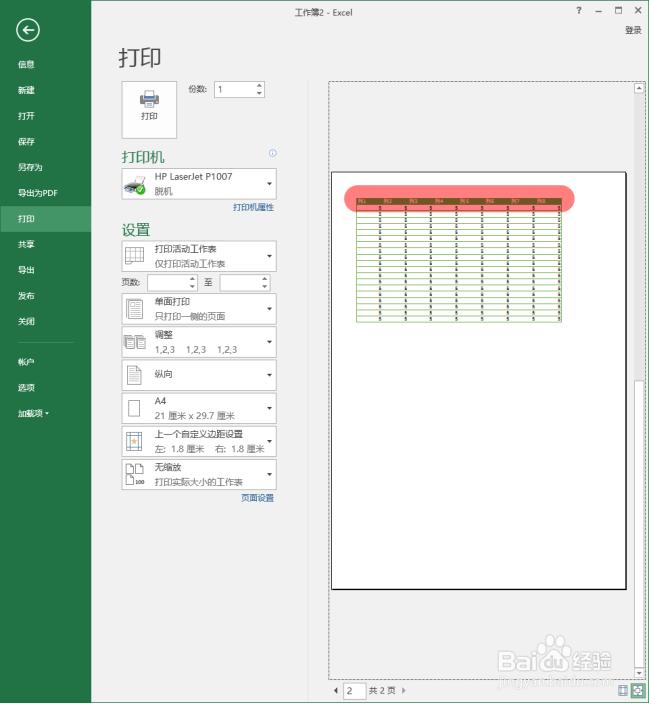
10、回到工作表,把第1行设置为打印标题行。

Excel表格怎样强制分页打印

11、这样,第2页打印时也具有了标题行。

Excel表格怎样强制分页打印
  • excel表格怎么设置分页符
  • Excel如何插入分页符?
  • excel怎么插入分页符
  • Excel表格怎么使用分页符
  • EXCEL表格如何插入分页符
  • 热门搜索
    环境手抄报资料 法制教育的手抄报 放飞梦想手抄报图片 爱的手抄报内容 文明从我做起手抄报 元旦手抄报内容大全 物理手抄报内容 中华经典诵读手抄报 一年级感恩手抄报 节约粮食手抄报内容